




Отправка данных Home Assistant об энергии в облако с IAMMETER-Link
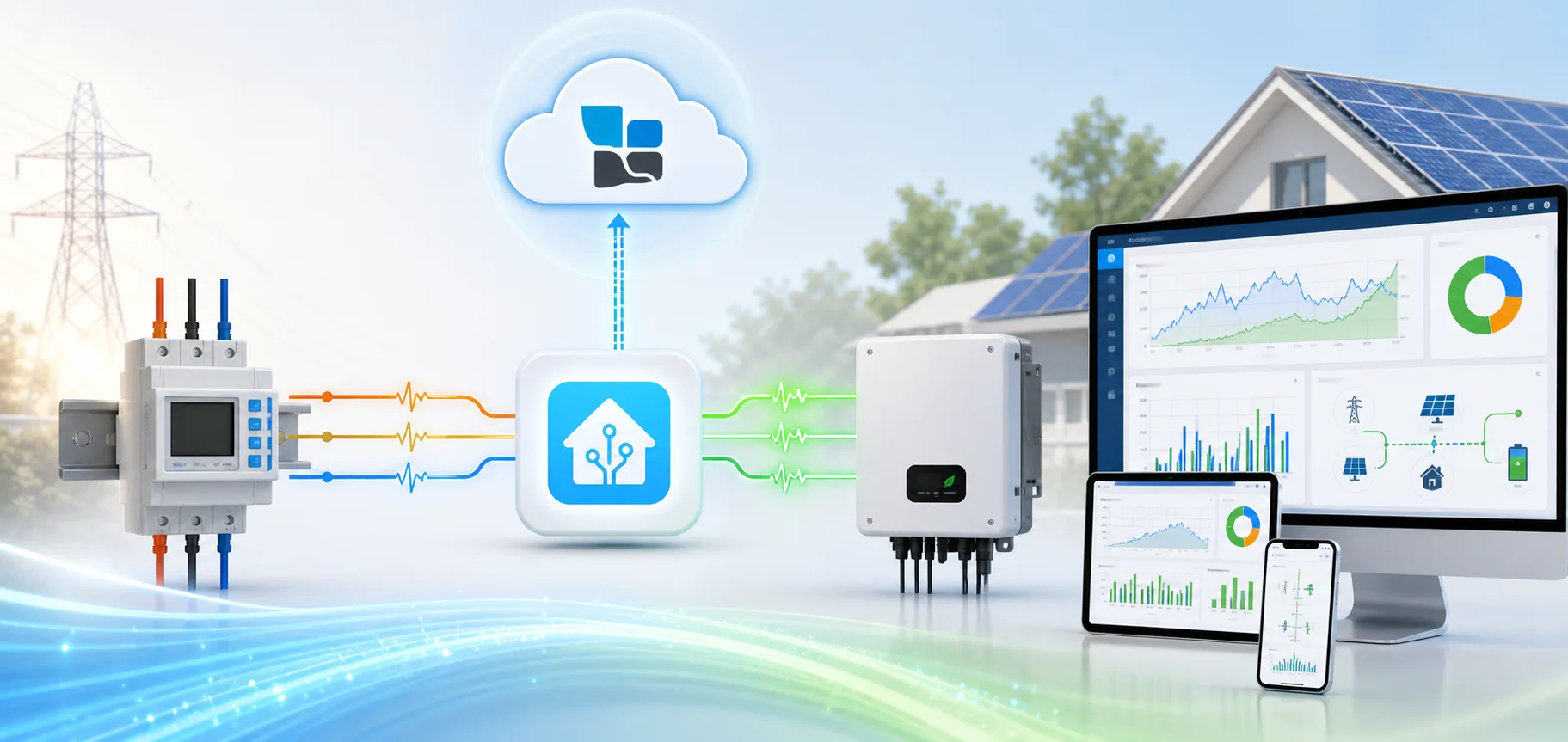
Отправка данных Home Assistant об энергии в облако с IAMMETER-Link
Если инвертор, электросчётчик, аккумуляторная система или другое энергетическое устройство уже предоставляет сенсорные сущности в Home Assistant, IAMMETER-Link может загружать эти значения в виртуальный счётчик IAMMETER для облачных панелей мониторинга, удалённого доступа и анализа энергопотребления.
Это делает Home Assistant мостом совместимости:
Энергоустройство → Сущности Home Assistant → IAMMETER-Link → Виртуальный счётчик → IAMMETER Cloud
Исходное устройство не обязательно должно быть счётчиком IAMMETER. Это может быть любое устройство, которое Home Assistant уже поддерживает, при условии, что его сущности предоставляют корректные и правильно масштабированные измерения энергии.
IAMMETER-Link полезен, когда вы хотите объединить широкую совместимость устройств Home Assistant с услугами мониторинга энергии и солнечной генерации IAMMETER Cloud.
Что IAMMETER-Link делает — и чего не делает
IAMMETER-Link считывает выбранные сущности из Home Assistant и загружает их текущие значения в виртуальный счётчик IAMMETER.
Он может передавать такие значения, как:
- напряжение в В;
- ток в А;
- активная мощность в Вт;
- потреблённая энергия в кВт·ч;
- отданная энергия в кВт·ч;
- уровень заряда аккумулятора, если поддерживается настроенной моделью данных.
Он не:
- считывает аппаратный счётчик IAMMETER напрямую через HTTP, Modbus или MQTT;
- создаёт недостающие измерения энергии из несвязанной сущности мощности;
- превращает IAMMETER Cloud в полностью локальный сервис;
- заменяет оригинальную интеграцию Home Assistant для исходного устройства.
Чтобы подключить аппаратный счётчик IAMMETER к Home Assistant, используйте руководство по интеграции энергомонитора Home Assistant. IAMMETER-Link передаёт данные в обратном направлении.
Когда облачный мониторинг энергии через Home Assistant полезен
Сторонний инвертор уже в Home Assistant
Многие инверторы уже предоставляют мощность генерации и накопленную энергию через интеграцию Home Assistant. IAMMETER-Link может сопоставить эти сущности с виртуальным счётчиком, чтобы данные инвертора можно было просматривать в IAMMETER Cloud без установки второго физического счётчика исключительно для передачи данных.
Данные сети и инвертора поступают из разных интеграций
Например:
- счётчик IAMMETER отслеживает импорт/экспорт из сети;
- сторонняя интеграция инвертора предоставляет генерацию фотоэлектрической системы в Home Assistant;
- IAMMETER-Link загружает сущности инвертора как виртуальный счётчик;
- IAMMETER Cloud отображает данные со стороны сети и инвертора в рабочем процессе мониторинга солнечной энергии.
Это особенно полезно, когда одна платформа изначально не поддерживает связь с каждым брендом инверторов.
Требуется удалённый доступ или мониторинг нескольких объектов
Home Assistant может оставаться локальным интеграционным хабом на каждом объекте, в то время как выбранные измерения энергии отправляются в IAMMETER Cloud для удалённых панелей мониторинга и долгосрочного анализа.
Точная структура объекта и виртуальных счётчиков должна быть спланирована до развёртывания. Не сопоставляйте несколько независимых систем с одним серийным номером виртуального счётчика.
Требования
Перед установкой убедитесь, что у вас есть:
- работающая установка Home Assistant;
- стабильные исходные сущности для требуемых измерений;
- доступ в интернет из Home Assistant к IAMMETER Cloud;
- учётная запись IAMMETER Cloud;
- серийный номер виртуального счётчика IAMMETER;
- HACS, если вы не выбираете ручную установку custom-компонента.
Репозиторий IAMMETER-Link:
Релиз v1.1.1 включает оптимизированную логику загрузки и обработку уровня заряда.
Интервал загрузки: Basic и Pro
Интервал загрузки зависит от уровня сервиса IAMMETER Cloud:
| Облачный сервис | Интервал загрузки |
|---|---|
| IAMMETER Basic | 300 секунд |
| IAMMETER Pro | 60 секунд |
IAMMETER-Link предназначен для облачной отчётности и удалённого мониторинга, а не для контуров управления с секундной точностью. Оставляйте быстрые автоматизации внутри Home Assistant, используя оригинальные локальные сущности.
Например:
- используйте локальную сущность мощности через Modbus или MQTT для автоматизации с интервалом 2–5 секунд;
- используйте IAMMETER-Link для облачных обновлений и анализа с интервалом в одну или пять минут.
Шаг 1: Установка IAMMETER-Link
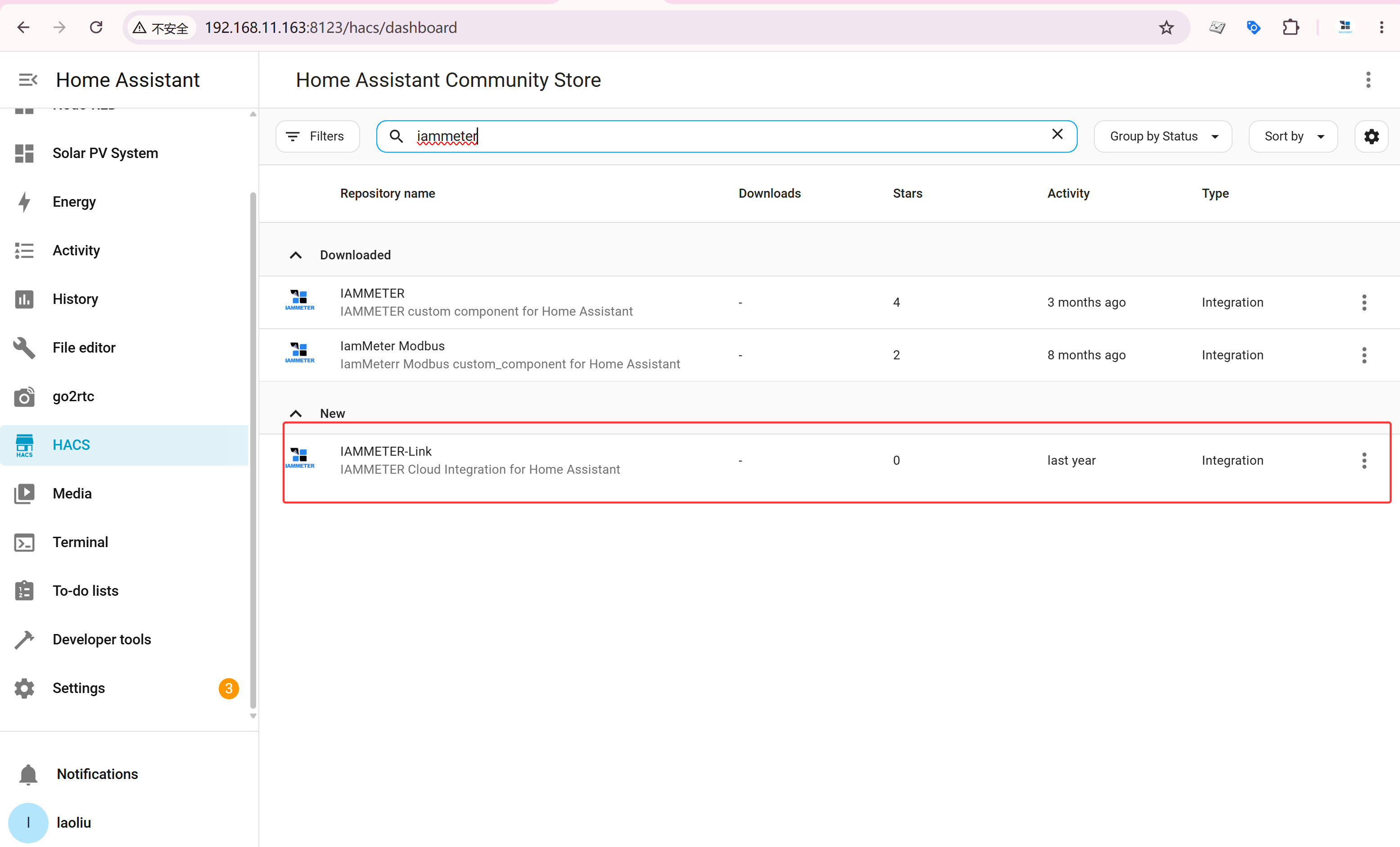
Установка через HACS
- Убедитесь, что HACS установлен.
- Добавьте
https://github.com/lewei50/ha_iammeter_linkкак Integration в пользовательские репозитории HACS, если его там ещё нет. - Найдите и установите IAMMETER-Link.
- Перезапустите Home Assistant при необходимости.
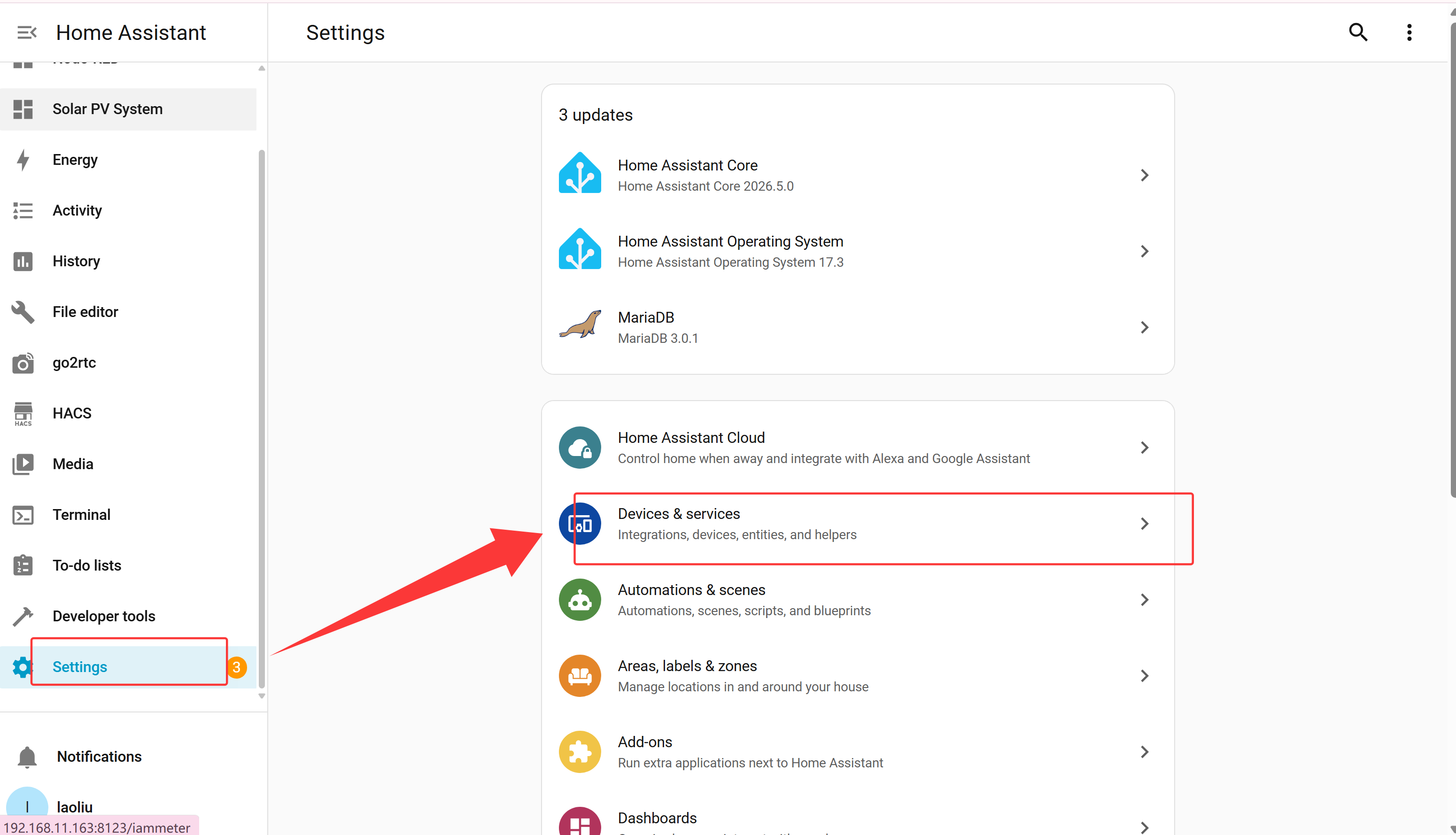
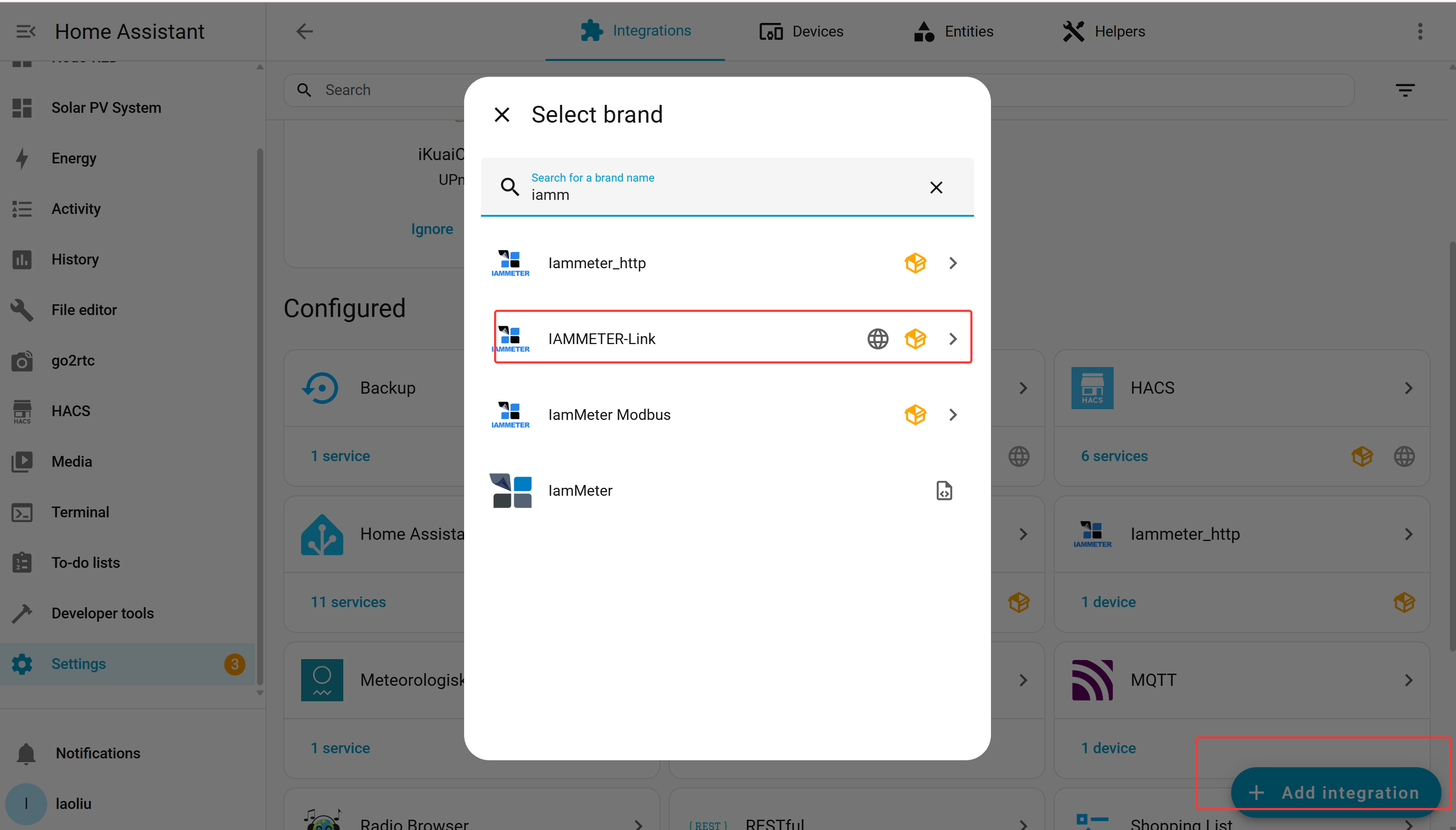
Добавление интеграции
Перейдите:
Settings → Devices & services → Add integration
Найдите IAMMETER-Link и запустите Config Flow.
Шаг 2: Вход и выбор виртуального счётчика
Введите данные учётной записи IAMMETER Cloud во время настройки. Если у вас нет учётной записи, следуйте опции регистрации, предоставленной в Configuration Flow.
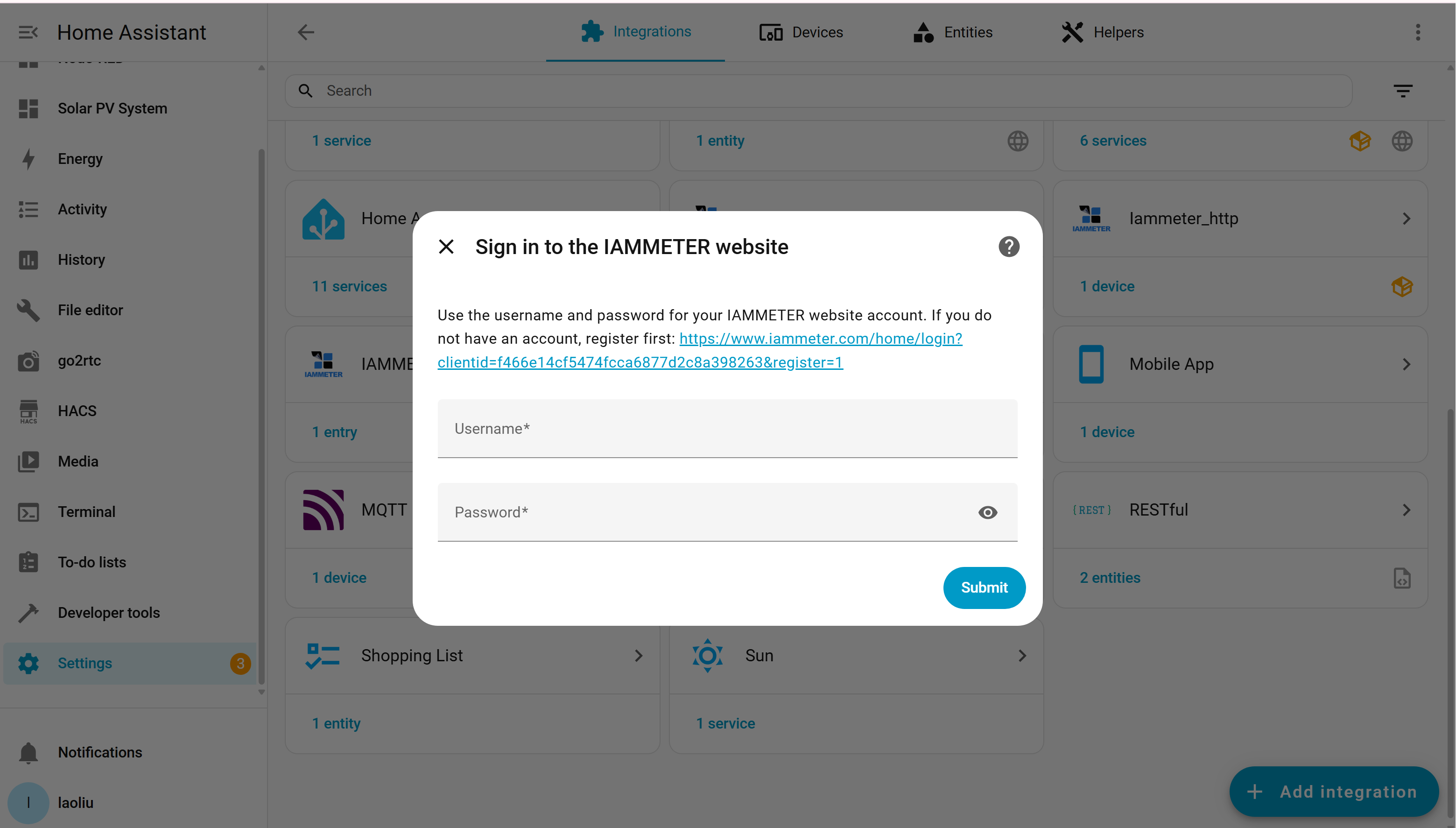
Если учётная запись уже имеет доступный виртуальный счётчик, выберите его серийный номер. В противном случае запросите или создайте подходящий виртуальный счётчик через доступный рабочий процесс IAMMETER Cloud.
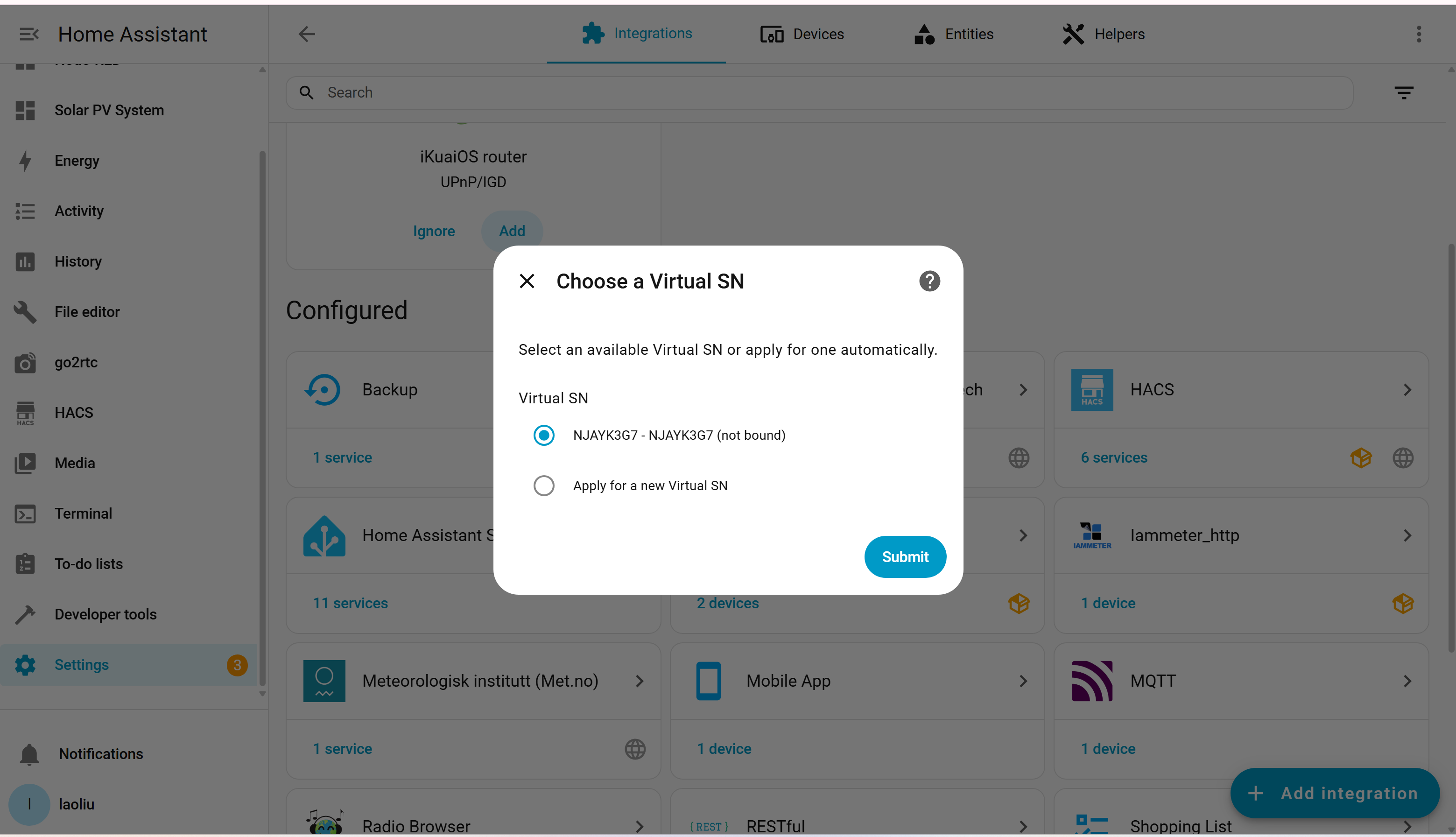
Относитесь к серийному номеру виртуального счётчика как к идентификатору назначения для этого потока данных. Избегайте настройки нескольких клиентов загрузки, записывающих разные системы в один и тот же виртуальный счётчик.
Шаг 3: Выбор однофазного или трёхфазного режима
Выберите структуру, соответствующую исходным данным:
- Single Phase (Однофазный) — для одной группы напряжения, тока, мощности, импорта кВт·ч и экспорта кВт·ч;
- Three Phase (Трёхфазный) — для отдельных сопоставлений сущностей фаз A, B и C.
Для трёхфазных данных тщательно определите роль и сопоставление каждой фазы. IAMMETER Cloud использует эту структуру при отображении и анализе загруженных значений.
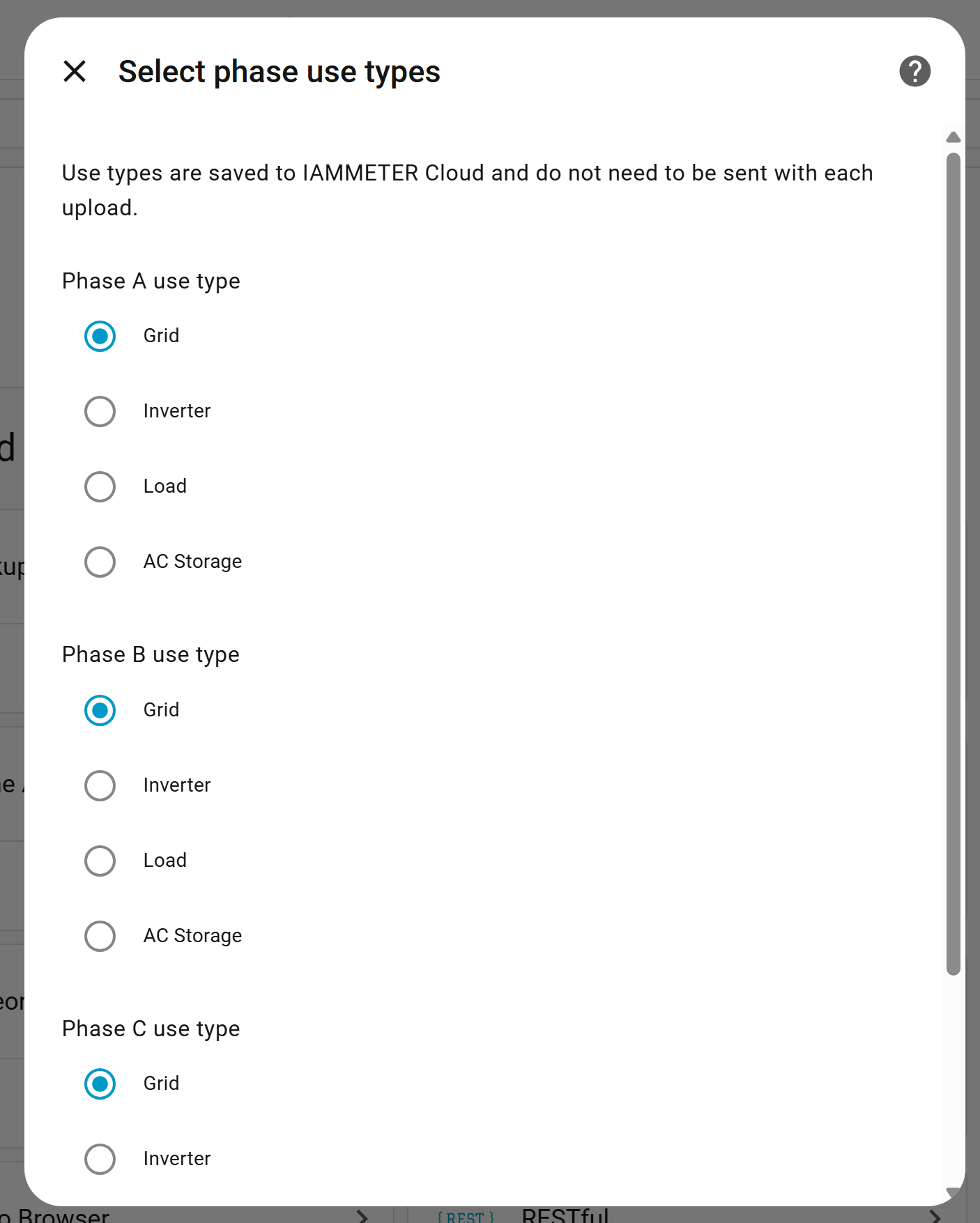
Не выбирайте трёхфазный режим только потому, что существует несколько датчиков Home Assistant. Сущности должны представлять соответствующие электрические фазы или измерительные каналы.
Шаг 4: Сопоставление сущностей Home Assistant
IAMMETER-Link сопоставляет ID сущностей Home Assistant с полями виртуального счётчика.
Однофазное сопоставление
| Поле назначения | Требуемая единица исходных данных | Пример типа сущности |
|---|---|---|
| Voltage | В | датчик напряжения |
| Current | А | датчик тока |
| Active power | Вт | датчик мощности |
| Imported energy | кВт·ч | датчик накопленного импорта |
| Exported energy | кВт·ч | датчик накопленного экспорта |
Трёхфазное сопоставление
Сопоставьте те же поля отдельно для фаз A, B и C.
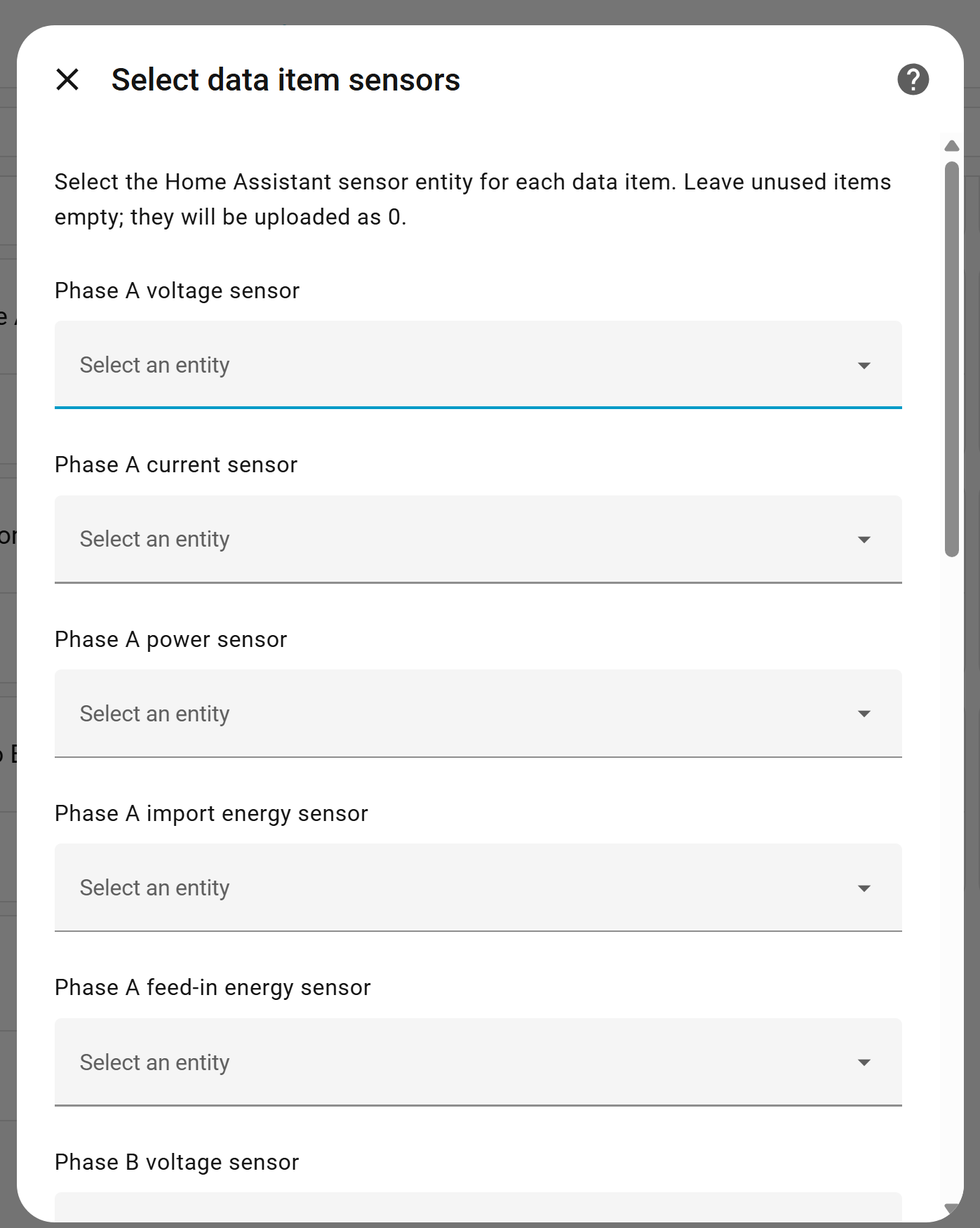
Неиспользуемое поле можно установить в 0. Однако если поле сопоставлено с сущностью, и эта сущность не может быть корректно считана во время выполнения, процесс загрузки может остановиться. Сопоставляйте только те сущности, которые проверены как стабильные.
Проверьте каждую сущность перед сопоставлением
Откройте Developer tools → States в Home Assistant и проверьте:
- сущность существует;
- её состояние является числовым;
- единица измерения корректна;
- значение имеет ожидаемый знак;
- она остаётся доступной после перезапуска Home Assistant;
- накопленная энергия не ведёт себя как мгновенная мощность.
Мощность должна быть в ваттах
Если источник указывает кВт, создайте соответствующий преобразованный датчик или используйте правильно масштабированную сущность перед сопоставлением. Не помечайте значение в кВт как Вт без умножения на 1 000.
Энергия должна быть накопленной в кВт·ч
Поля импорта и экспорта обычно должны использовать сущности накопленной энергии в кВт·ч. Датчик суточной энергии, который сбрасывается в полночь, имеет другую семантику, чем общий накопленный показатель, и может исказить облачный анализ, если его использовать как общую энергию.
Подтвердите направление импорта/экспорта
Разные интеграции используют такие термины, как import, consumption, feed-in, return, export, bought или sold. Прежде чем сопоставлять сущность, подтвердите, какое направление она представляет.
Не создавайте недоступные измерения
Если интеграция инвертора предоставляет данные о генерации фотоэлектрической системы, но не об импорте/экспорте из сети, сопоставьте доступные поля генерации с соответствующей ролью виртуального счётчика. Не используйте одну и ту же сущность мощности как для генерации, так и для сетевой мощности, просто чтобы заполнить все поля.
Шаг 5: Проверка загруженных данных в IAMMETER Cloud
После завершения настройки подождите соответствующий интервал загрузки Basic или Pro, затем откройте IAMMETER Cloud.
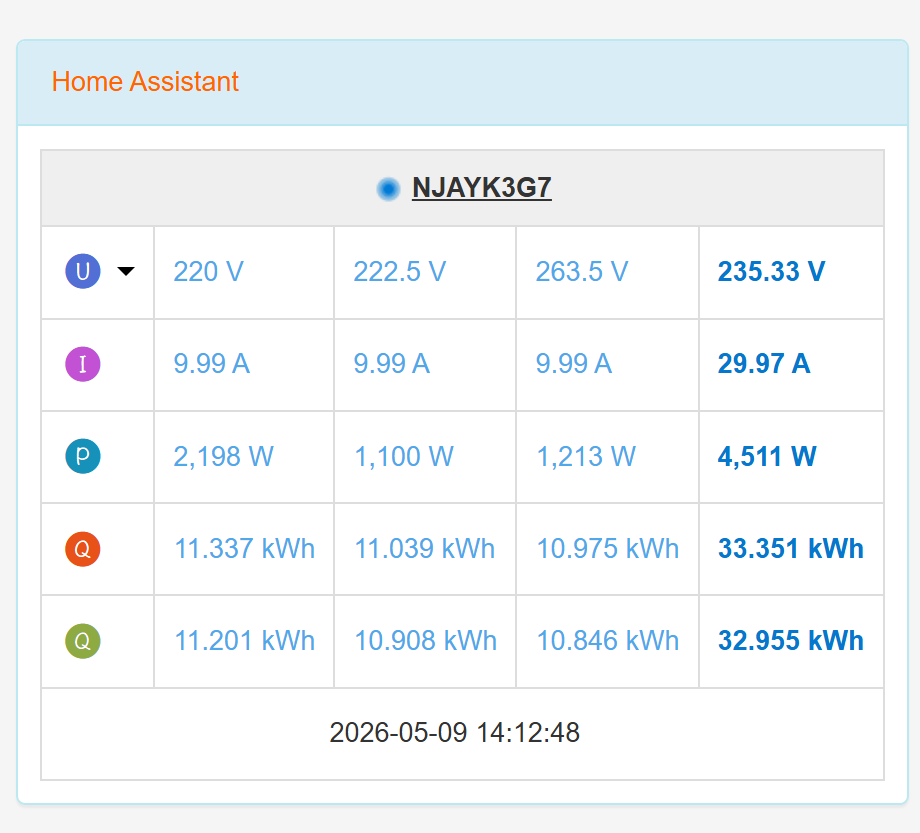
Проверьте:
- виртуальный счётчик онлайн;
- напряжение, ток и мощность имеют правдоподобные значения;
- импорт и экспорт не перепутаны;
- фазы A/B/C отображаются в ожидаемом порядке;
- накопленная энергия корректно увеличивается;
- временные метки продолжают обновляться;
- графики солнечной генерации или нагрузки соответствуют исходной истории Home Assistant.
Сравните несколько временных меток между Home Assistant и IAMMETER Cloud, прежде чем полагаться на отчёты.
Пример мониторинга солнечной энергии
Предположим, установка включает:
- трёхфазный счётчик IAMMETER, измеряющий сеть;
- трёхфазный инвертор, уже интегрированный в Home Assistant;
- отсутствие прямого поддерживаемого соединения данных между этим инвертором и IAMMETER Cloud.
IAMMETER-Link может отправлять сущности мощности и энергии инвертора из Home Assistant в трёхфазный виртуальный счётчик. IAMMETER Cloud сможет использовать:
- физический счётчик для взаимодействия с сетью;
- виртуальный счётчик для генерации инвертора;
- оба источника данных в расширенном представлении мониторинга солнечной энергии.
Смотрите решение IAMMETER для мониторинга солнечных фотоэлектрических систем и мониторинг солнечной энергии в Home Assistant для смежных примеров использования.
Устранение неполадок
После настройки данные не отображаются
- Убедитесь, что Home Assistant имеет доступ в интернет.
- Проверьте учётную запись IAMMETER Cloud и серийный номер виртуального счётчика.
- Дождитесь полного интервала загрузки Basic или Pro.
- Проверьте журналы Home Assistant на наличие ошибок IAMMETER-Link.
- Подтвердите, что каждая сопоставленная сущность существует и возвращает числовое значение.
Загрузка останавливается после нормальной работы
- Проверьте, не перешла ли сопоставленная сущность в состояние
unknownилиunavailable. - Проверьте, не переименовало ли обновление интеграции ID сущности.
- Подтвердите, что шаблонный датчик всё ещё возвращает число.
- Проверьте ошибки аутентификации и сети.
- Обновитесь до последнего релиза IAMMETER-Link.
Значения в 1 000 раз больше или меньше
- Проверьте Вт против кВт.
- Проверьте кВт·ч против Вт·ч.
- Проверьте любые шаблонные преобразования, применённые в Home Assistant.
- Подтвердите внешние коэффициенты CT в исходной системе измерений.
Импорт и экспорт перепутаны
- Проверьте соглашение об именовании исходной интеграции.
- Сравните значение в момент, когда объект явно импортирует из сети или экспортирует в сеть.
- Исправьте сопоставление сущностей, а не компенсируйте это в отчётах Cloud.
Графики трёхфазного режима выглядят неправильно
- Проверьте сопоставление A/B/C и роли фаз.
- Убедитесь, что каждая сущность принадлежит предполагаемой фазе.
- Не смешивайте общую мощность с полевыми данными по фазам.
Локальное управление и облачная отчётность должны оставаться раздельными
IAMMETER-Link зависит от Home Assistant, доступа в интернет и IAMMETER Cloud. Он не должен быть каналом обратной связи для критически важных автоматизаций или автоматизаций с секундной точностью.
Используйте локальные сущности Home Assistant для:
- управления реле;
- переключения по избытку солнечной энергии;
- принятия решений о зарядке электромобилей;
- сигналов тревоги, требующих немедленной реакции.
Используйте IAMMETER-Link и IAMMETER Cloud для:
- удалённой видимости;
- долгосрочных панелей мониторинга;
- анализа стоимости электроэнергии и энергопотребления;
- объединения выбранных источников энергии;
- оперативного обзора нескольких объектов.
Связанные руководства
- Репозиторий IAMMETER-Link на GitHub
- IAMMETER-Link v1.1.1
- Виртуальный счётчик IAMMETER
- IAMMETER Cloud
- Сравнение интеграций энергомониторов Home Assistant
- Матрица интеграций Home Assistant
Обновлено: 22 июля 2026 года.



