




MQTT Discovery Home Assistant для энергомонитора
MQTT Discovery Home Assistant для энергомонитора
MQTT Discovery Home Assistant позволяет энергомонитору автоматически создавать свои устройства и сенсорные сущности. После подключения энергомонитора и Home Assistant к одному и тому же MQTT-брокеру Home Assistant может обнаружить энергомонитор без ручного YAML-конфигурирования MQTT-сенсоров.
IAMMETER поддерживает MQTT Discovery на всех текущих энергомониторах. В зависимости от модели Home Assistant создаёт сущности для напряжения, тока, активной мощности, импортированной энергии, экспортированной энергии и других доступных измерений по фазам или каналам.
Используйте этот метод, если вам нужно:
- локальный MQTT-мониторинг энергии;
- автоматическое создание устройств и сущностей;
- более быстрое обновление, чем при HTTP-интеграциях;
- сущности импортированной/экспортированной энергии, совместимые с Energy Dashboard;
- минимальная конфигурация Home Assistant.
Если вам нужен полный контроль над темами, шаблонами, именами сущностей и метаданными, используйте руководство по ручному MQTT-энергомонитору.
MQTT Discovery в сравнении с ручным MQTT
Оба метода требуют MQTT-брокера, но только Discovery автоматически создаёт сущности Home Assistant.
| Функция | MQTT Discovery | Ручной MQTT |
|---|---|---|
| Настройка брокера в веб-интерфейсе энергомонитора | Да | Да |
| Включение MQTT Integration в HA | Да | Да |
| Написание YAML сенсоров | Нет | Да |
| Автоматическое создание устройств/сущностей | Да | Нет |
| Пользовательские шаблоны значений | Нет | Да |
| Пользователь управляет каждым определением сущности | Ограничено | Да |
| Метаданные Energy Dashboard | Отправляются автоматически | Добавляются пользователем в YAML |
Не включайте Discovery и не определяйте вручную те же измерения, если только вы намеренно не хотите получить два отдельных набора сущностей.
Требования
Вам потребуется:
- энергомонитор IAMMETER с прошивкой
i.76.058.8или новее; - MQTT-брокер, доступный для энергомонитора и Home Assistant;
- адрес, порт, имя пользователя и пароль брокера;
- Home Assistant с включённой MQTT Integration.
Прошивка i.76.058.8 — это стабильная базовая версия для MQTT Discovery. Более ранняя i.76.02 была тестовой прошивкой и больше не должна устанавливаться или указываться как рекомендуемая версия.
Текущие исправления и последние параметры MQTT см. в разделе обновление до последней прошивки IAMMETER.
Шаг 1. Подключите Home Assistant к MQTT-брокеру
Если Home Assistant ещё не подключён к брокеру:
- Откройте Settings → Devices & services.
- Выберите Add integration.
- Найдите MQTT.
- Введите адрес, порт, имя пользователя и пароль брокера.
- Подтвердите, что MQTT Integration подключена успешно.
Если Home Assistant уже использует нужный брокер, оставьте существующую MQTT Integration. Не создавайте второе подключение к брокеру для устройства IAMMETER.
MQTT Discovery включён по умолчанию в стандартной настройке MQTT Home Assistant. Если Discovery был отключён или используется нестандартный префикс обнаружения, убедитесь, что энергомонитор и Home Assistant используют совместимые настройки.
Шаг 2. Настройте MQTT Discovery в веб-интерфейсе энергомонитора
Откройте локальный веб-интерфейс энергомонитора и перейдите в Settings. Настройте:
| Параметр | Значение |
|---|---|
| Run Mode | MQTT |
| Address | Имя хоста/IP и порт MQTT-брокера |
| Username | Имя пользователя брокера (если требуется) |
| Password | Пароль брокера (если требуется) |
| HA MQTT Discovery | Включено |
Сохраните настройки и дайте энергомонитору перезагрузиться или переподключиться.
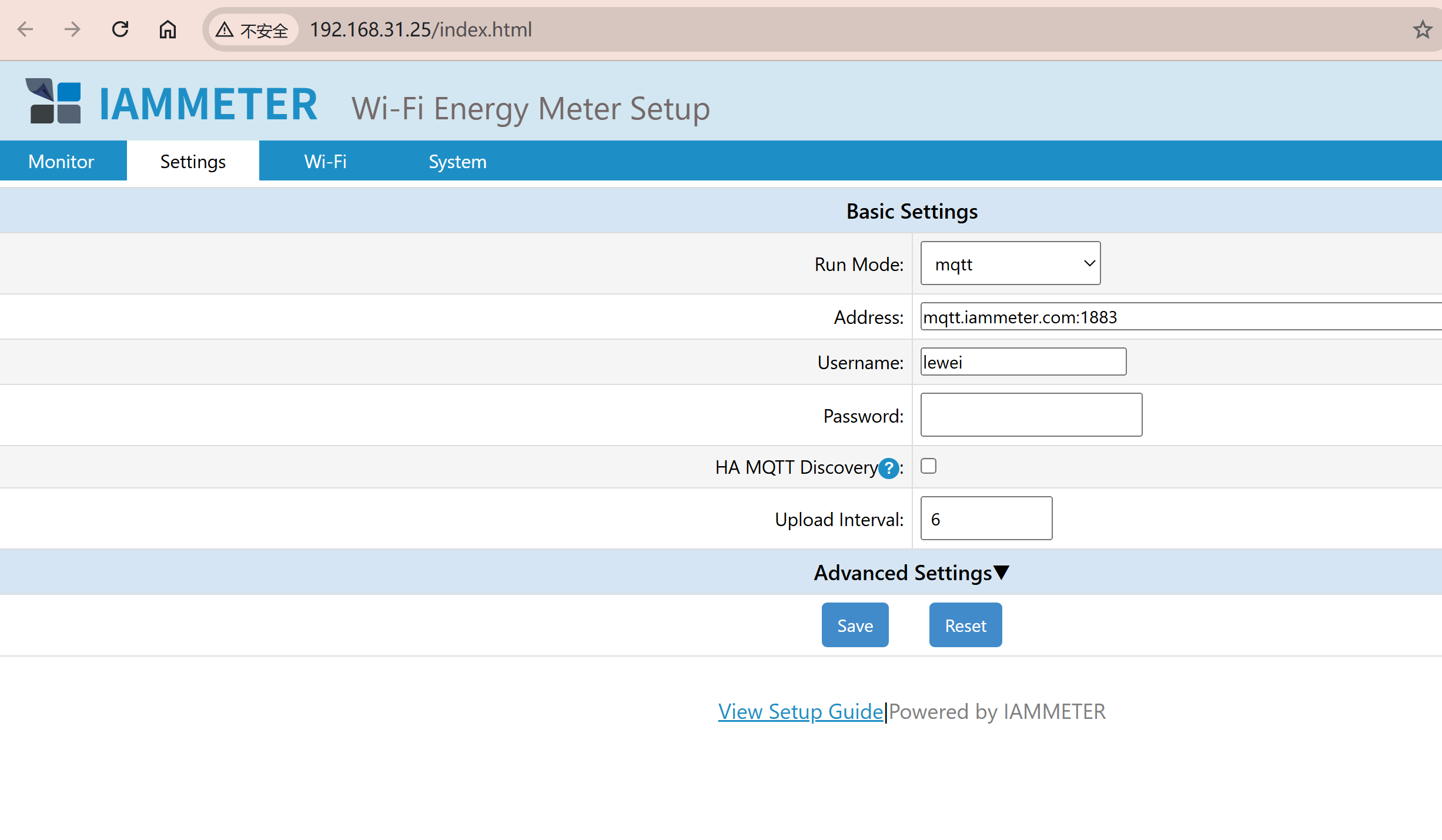
Последняя версия прошивки отображает необходимые настройки в веб-интерфейсе. Нет необходимости вызывать устаревшую конечную точку /api/mqttha?x=1.
Опция HA MQTT Discovery предназначена специально для автоматического обнаружения Home Assistant. Для обычного брокера, пользовательской системы, потока Node-RED или ручной конфигурации MQTT оставьте её отключённой и используйте стандартный формат публикации MQTT энергомонитора.
Шаг 3. Подтвердите, что Home Assistant обнаружил энергомонитор
После подключения энергомонитора к брокеру:
- Откройте Settings → Devices & services → MQTT.
- Найдите новое обнаруженное устройство IAMMETER.
- Откройте устройство и просмотрите сущности.
- Убедитесь, что значения напряжения, тока, мощности и энергии правдоподобны.
- Проверьте наличие ожидаемого количества фаз или измерительных каналов.
Конфигурация Discovery и состояние измерений передаются через разные MQTT-темы. Home Assistant использует конфигурацию Discovery для создания сущностей, а затем обновляет их значения при поступлении сообщений о состоянии.
Если устройство не появляется, перезагрузите систему только после проверки подключения к брокеру и тем. Перезагрузка Home Assistant не исправит неверный адрес брокера или отклонённые учётные данные MQTT.
Поддержка Energy Dashboard
Текущие полезные нагрузки MQTT Discovery IAMMETER включают необходимые метаданные для сущностей импортированной и экспортированной энергии:
unit_of_measurement: kWh
device_class: energy
state_class: total_increasing
IAMMETER использует компактные ключи MQTT Discovery, соответствующие этим полям, включая:
{
  "unit_of_meas": "kWh",
  "dev_cla": "energy",
  "stat_cla": "total_increasing"
}
После получения сущностями валидных данных:
- перейдите в Settings → Dashboards → Energy;
- выберите сущность импортированной энергии для потребления из сети;
- выберите сущность экспортированной энергии для отдачи в сеть;
- сохраните конфигурацию Energy Dashboard.
Не выбирайте сущность мгновенной активной мощности в ваттах для поля энергии. Energy Dashboard требует совокупных кВт·ч.
Однофазные и трёхфазные модели создают разные энергетические сущности. Выбирайте сущности, соответствующие схеме подключения энергомонитора и способу измерения импорта/экспорта в вашей установке.
Выбор интервала обновления MQTT
Последняя прошивка IAMMETER поддерживает обновления MQTT с интервалом до 2 секунд. Более короткий интервал даёт Home Assistant более свежие показания мощности, но также создаёт больше трафика брокера, обновлений сущностей и данных регистратора.
Рекомендуемые начальные значения:
| Применение | Рекомендуемый интервал |
|---|---|
| Быстрая локальная автоматизация | 2–5 секунд |
| Панель мощности в реальном времени | 5–12 секунд |
| Общий мониторинг энергии | 10–60 секунд |
Используйте самый короткий интервал только тогда, когда автоматизация выигрывает от этого. Для общих показателей Energy Dashboard обычно не требуются обновления каждые две секунды.
Совместимость с IAMMETER Cloud
MQTT Discovery изменяет режим работы энергомонитора на MQTT. Энергомонитор отправляет свои измерения настроенному брокеру и не загружает их одновременно в IAMMETER Cloud.
Если вам нужны одновременно Home Assistant и IAMMETER Cloud от одного энергомонитора, выберите вместо этого локальную HTTP-интеграцию или Modbus TCP. Эти методы читают энергомонитор локально, при этом его обычная загрузка в Cloud продолжается.
Сравните варианты в обзоре интеграции энергомонитора с Home Assistant.
Поддерживаемые модели IAMMETER
Все текущие энергомониторы IAMMETER поддерживают MQTT Discovery. Основное различие — количество фаз/каналов и, соответственно, количество создаваемых сущностей.
| Модель | Типичная структура сущностей | Информация о продукте |
|---|---|---|
| WEM3080 | Однофазные сущности | Однофазный энергомонитор |
| WEM2067 | Два измерительных канала | Двухканальный энергомонитор для домашней солнечной энергии |
| WEM3080T | Трёхфазные сущности | Трёхфазный энергомонитор |
| WEM3050T | Три измерительных канала | Домашний трёхфазный/расщеплённый энергомонитор |
| WEM3080TD | Сущности интерпретируются в соответствии со схемой подключения | WEM3080TD |
| WEM3046T / WEM3046TE | Трёхфазные сущности с внешним измерением через ТТ 5 А | Трёхфазный энергомонитор с ТТ 5 А |
WEM3046T и WEM3046TE измеряют вторичный выход 5 А внешних трансформаторов тока. Должен быть применён правильный коэффициент трансформации ТТ для получения тока, мощности и энергии на первичной стороне. Это требование измерительной системы, а не ограничение Home Assistant или MQTT Discovery.
Снятая с производства WEM3162 не входит в текущую область совместимости.
Устранение неполадок MQTT Discovery
Home Assistant не обнаруживает энергомонитор
- Убедитесь, что энергомонитор и Home Assistant используют один и тот же брокер.
- Проверьте адрес, порт, имя пользователя и пароль брокера.
- Убедитесь, что HA MQTT Discovery включён в веб-интерфейсе энергомонитора.
- Проверьте журналы брокера на наличие отклонённых подключений или ошибок авторизации.
- Убедитесь, что MQTT Integration Home Assistant подключена.
- Подпишитесь на префикс Discovery Home Assistant брокера с помощью MQTT-клиента и проверьте наличие сообщений конфигурации.
Устройство отображается, но сущности недоступны
- Убедитесь, что энергомонитор продолжает публиковать сообщения о состоянии после конфигурации Discovery.
- Проверьте, разрешает ли брандмауэр, VLAN или ACL брокера как темы Discovery, так и темы состояния.
- Убедитесь, что энергомонитор не переключился на другой брокер.
- Обновите прошивку до последней версии и переподключитесь.
Импортированная/экспортированная энергия не выбирается в Energy Dashboard
- Убедитесь, что сущность получила валидное числовое значение в кВт·ч.
- Откройте Developer tools → States и проверьте её единицу измерения, класс устройства и класс состояния.
- Удалите устаревшие сущности, созданные ранней тестовой прошивкой, прежде чем оценивать текущую полезную нагрузку Discovery.
- Убедитесь, что вы выбираете сущность энергии, а не сущность активной мощности.
Появляются дублирующиеся MQTT-сущности
Дубликаты обычно возникают, когда:
- одновременно активны ручной MQTT YAML и MQTT Discovery;
- изменился серийный номер энергомонитора или уникальный идентификатор Discovery;
- ранняя прошивка опубликовала другую конфигурацию Discovery;
- на брокере остались сохранённые темы Discovery от старой конфигурации.
Выберите либо ручной MQTT, либо MQTT Discovery для одних и тех же измерений, затем удалите устаревшую конфигурацию.
Удаление старых сохранённых сущностей Discovery
Сообщения конфигурации MQTT Discovery обычно сохраняются брокером, чтобы Home Assistant мог воссоздать сущности после перезагрузки. Если старая тема конфигурации остаётся, удаление устройства только в интерфейсе Home Assistant может быть недостаточным — сущность может вернуться при повторном получении сохранённой конфигурации.
Безопасная процедура очистки:
- Отключите HA MQTT Discovery на энергомониторе или временно отключите его, чтобы он не перепубликовал старую конфигурацию.
- Используйте MQTT-клиент для проверки префикса Discovery Home Assistant, обычно
homeassistant/#. - Определите только те темы конфигурации, которые принадлежат соответствующему серийному номеру/устройству IAMMETER.
- Опубликуйте пустую сохранённую полезную нагрузку для каждой устаревшей темы конфигурации.
- Удалите устаревшее устройство/сущности из Home Assistant, если они остались.
- Снова включите Discovery на текущей прошивке.
- Убедитесь, что создано одно устройство и ожидаемые текущие сущности.
Не удаляйте всё дерево сохранённых тем homeassistant/# на общем брокере. Это может удалить конфигурацию Discovery для других устройств.
Когда ручной MQTT является лучшим выбором
Используйте ручной MQTT вместо Discovery, если вам нужно:
- пользовательские имена сущностей и уникальные идентификаторы;
- пользовательские JSON-шаблоны или вычисления;
- только выбранное подмножество измерений;
- структура тем, общая с приложениями, не использующими Home Assistant;
- явный контроль над классом устройства и классом состояния;
- совместимость с системой, где Discovery Home Assistant намеренно отключён.
Связанные руководства
- Ручная конфигурация MQTT-энергомонитора для Home Assistant
- Публикация данных IAMMETER в MQTT-брокер
- Сравнение всех методов интеграции IAMMETER с Home Assistant
- Обновление до последней прошивки IAMMETER
- Документация Home Assistant MQTT
Обновлено: 19 июля 2026 г.



