




Электричество расходуется после закрытия? Почасовой анализ и уведомления IAMMETER
Практическая задача этого руководства — найти потребление после закрытия, выяснить причину и настроить полезное уведомление.
Возьмём условный график мастерской или офиса: начало в 09:00, окончание работы в 18:00, уборка до 19:00. Используйте собственное расписание.
Скриншоты взяты из документации IAMMETER. Объекты, даты и значения на них не относятся к нашему условному предприятию. Старые интерфейсы могут отличаться. Нажмите изображение, чтобы увеличить его.
Содержание
- Определить границы измерения
- Найти необычные часы
- Выделить нерабочее время
- Настроить мощность и время
- Проверить уведомления и результат
1. Что именно измеряется?
Войдите в IAMMETER Cloud и выберите нужный Place. Пока нет прибора, можно изучить демоаккаунт. Это не данные вашего предприятия; менять его уведомления не требуется.
- Общий ввод: потребление всего объекта.
- Отдельная линия: подключённые нагрузки, например кондиционер или вспомогательное оборудование.
- Три фазы или несколько каналов: проверьте состав измерения; одна фаза не равна общему потреблению.
При наличии солнечной генерации различайте импорт из сети и полное потребление. Сохраняйте одинаковые границы измерения, проверяйте часовой пояс и полноту данных. Общий счётчик обнаруживает отклонение, но не определяет автоматически забытый прибор.
Начните с полностью завершённого обычного рабочего дня, затем рассмотрите неделю. Пропуски и ещё не наступившие часы не означают нулевой расход.
2. Найдите повышенное потребление после закрытия
Report Analysis → Energy Consumption Analysis → Hourly Energy Consumption
Выберите счётчик или канал и дату, затем View.
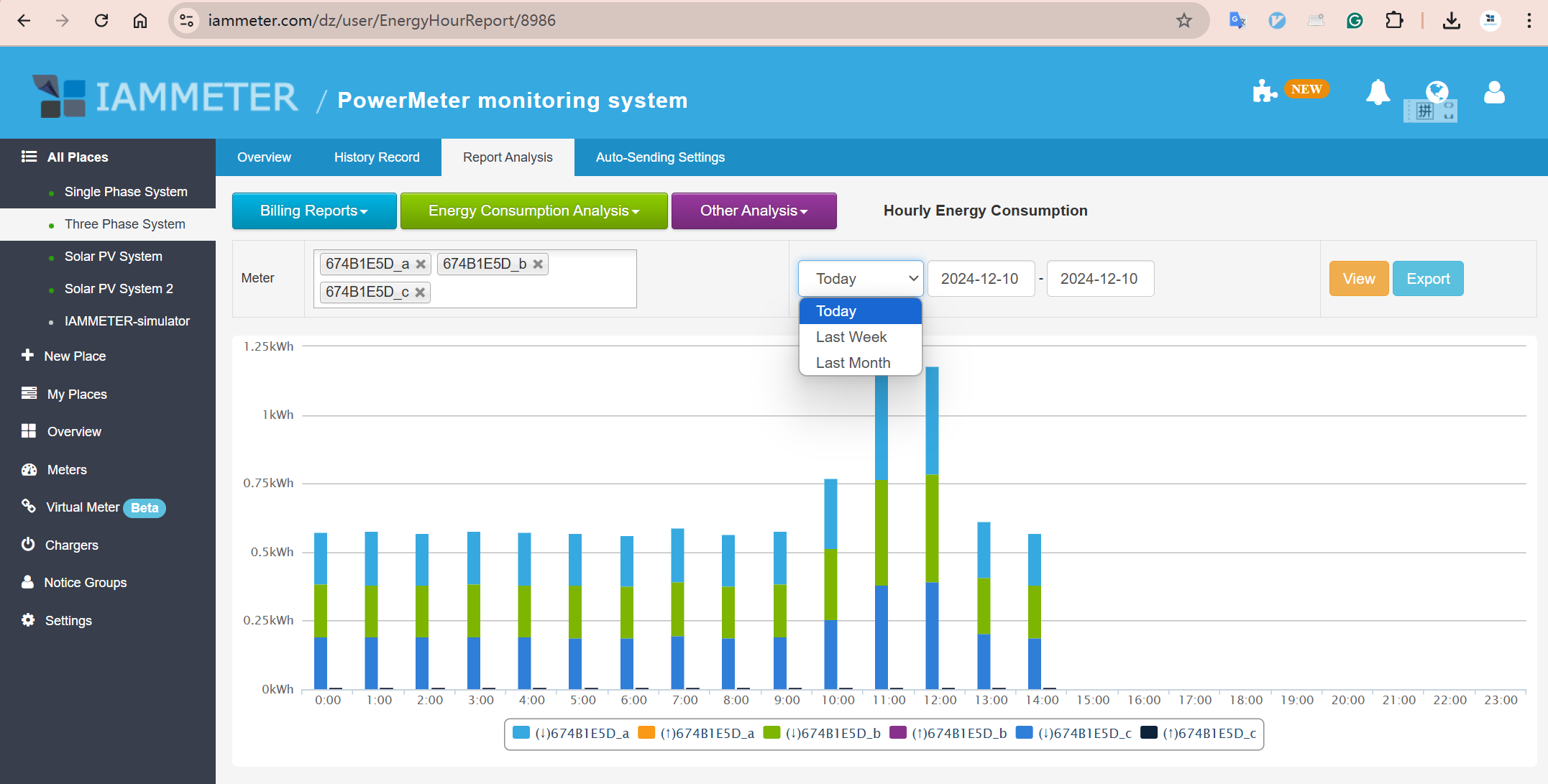
Рисунок 1 показывает текущий день. Отсутствие данных за будущие часы не доказывает отсутствие ночного потребления.
На что смотреть?
Начните после завершения уборки, здесь с 19:00. Снижается ли расход? Остаются ли отдельные часы высокими? Сравните те же часы других обычных дней.
На графике энергия за час (кВт·ч, kWh), а не мгновенная мощность (Вт, W). График показывает закономерности; уведомление о мощности проверяет порог.
При выборе нескольких дней учитывайте почасовое усреднение: столбец не обязательно равен недельной сумме. Подозрительную дату рассмотрите отдельно.
Подробнее: почасовой анализ и методика отчётов.
3. Выделите расход вне рабочего времени
Используйте Energy consumption during selected hours для группировки нужных часов.
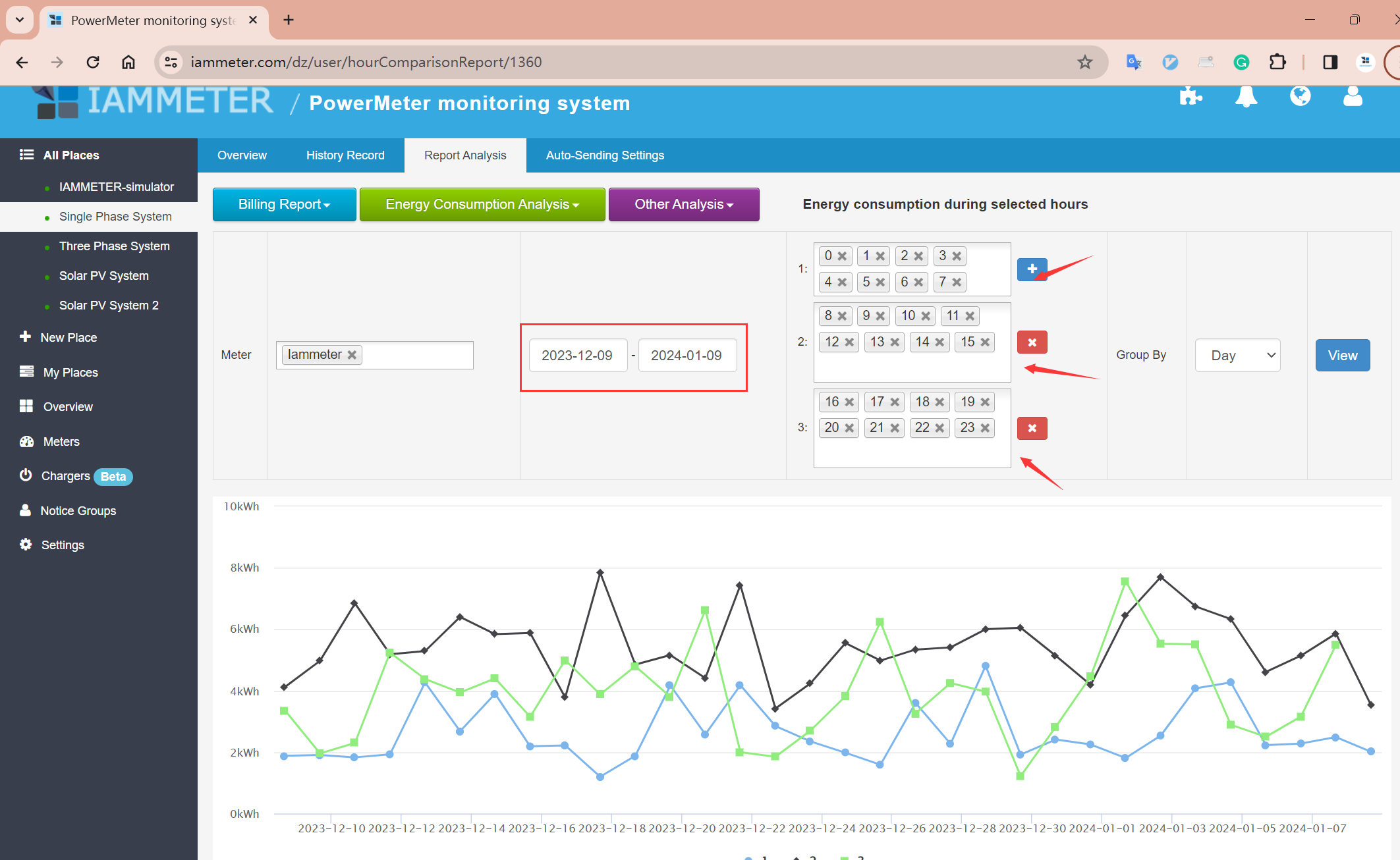
Рисунок 2: добавьте группу кнопкой «+», выберите Group By, затем View. Группы 0–7, 8–15 и 16–23 относятся к примеру документации, а не нашему графику.
Для работы 09:00–18:00 и уборки до 19:00:
| Период | Часы | Задача |
|---|---|---|
| Работа | 9–17 | Обычная рабочая нагрузка |
| Уборка и закрытие | 18 | Рассмотреть отдельно |
| Нерабочее время | 19–23 и 0–8 | Проверить вечер и утро |
Час 18 означает 18:00–19:00. При группировке по календарным дням 0–8 и 19–23 относятся к одной дате, а не непрерывной ночи до открытия. Для конкретной ночи проверьте обе даты. Выходные анализируйте отдельно.
Сначала выясните причину
Были ли сверхурочные, задержка отключения, забытая вентиляция или кондиционер? Холодильное оборудование, охрана и серверы могут оставаться необходимыми. Ночное потребление не обязательно является потерей.
Запишите дату, время, причину и действие. Если источник неясен, рассмотрите измерение отдельных линий. Монтаж и электротехнические работы поручайте квалифицированному специалисту.
Руководства: выбранные часы · отдельные нагрузки.
Оцените устранимые расходы
Сначала определите действительно лишнюю энергию, затем примените соответствующий тариф. Условный пример: дополнительные 6 kWh по 1 CNY/kWh стоят 6 CNY. Не считайте всё ночное потребление потенциальной экономией.
При тарифах по времени считайте периоды отдельно. Фиксированные платежи и плата за мощность не уменьшаются просто пропорционально кВт·ч. См. настройку тарифов и дневные и месячные отчёты расходов.
4. Настройте уведомление о мощности после закрытия
Отчёты помогают анализировать прошлое, уведомления — реагировать. Alarm time объединяет временное окно с условием по мощности.
| Задача | Правило и ограничение |
|---|---|
| Уведомлять выше порога | Сам порог Cloud не различает рабочее и нерабочее время. |
| Уведомлять только в заданные часы | Настройте Alarm time, порог и режим срабатывания. |
4.1 Создайте группу получателей
Добавьте контакты в Notification → Contacts, затем Notice Group для ответственных или дежурных. См. группы уведомлений.
4.2 Выберите мощность и канал
В Auto-Sending Settings объекта добавьте правило. Выберите Meter Power (W) и нужный счётчик или фазный канал.
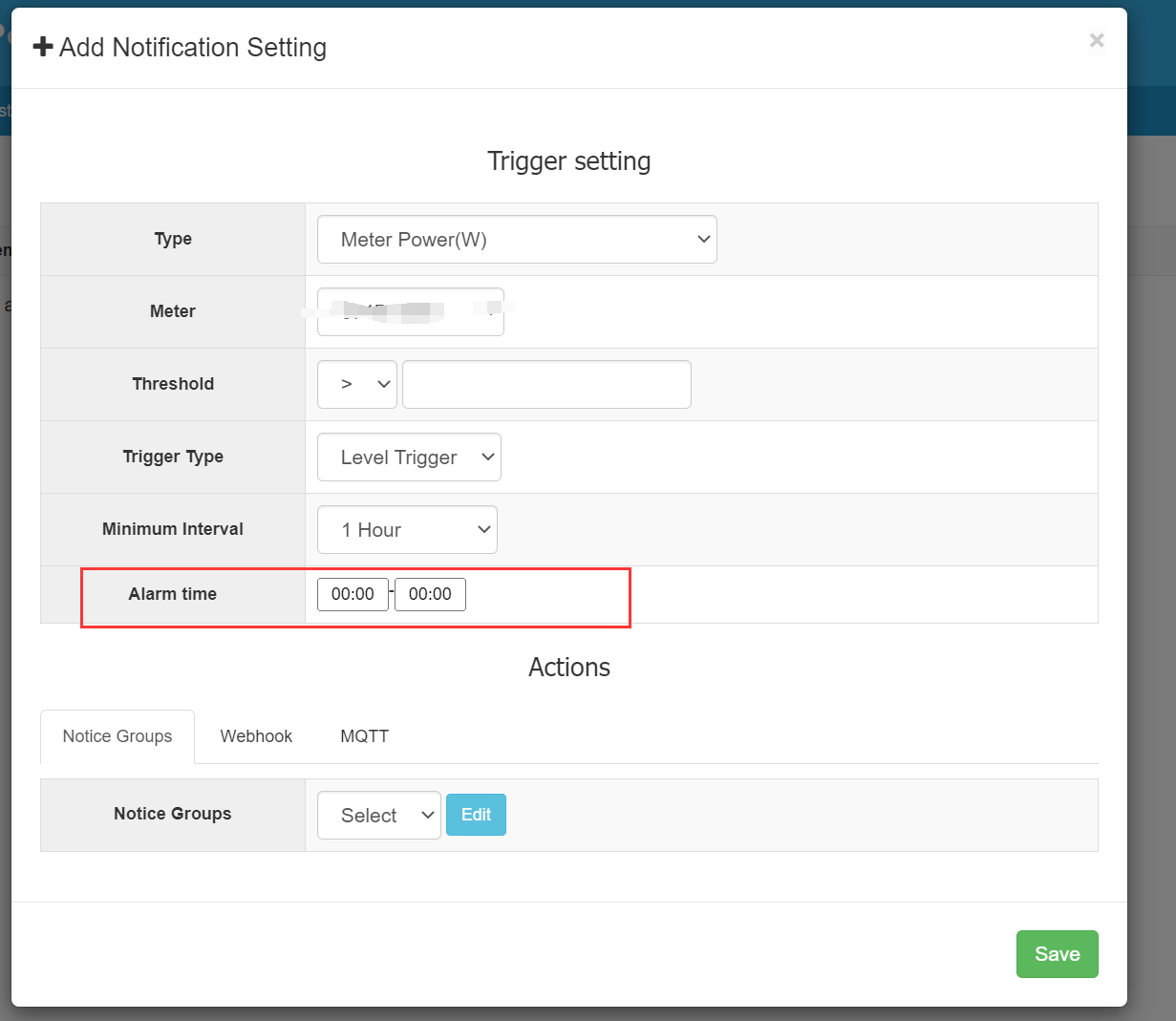
Рисунок 3: параметры находятся в одном правиле. Скриншот показывает элементы настройки, а не часы следующего примера. Выбирайте реальную точку измерения.
4.3 Задайте порог, режим и интервал
В Threshold укажите сравнение и мощность. Учитывайте единицы: 1 kW = 1000 W.
- Level Trigger: при сохранении условия возможно повторное срабатывание после минимального интервала.
- Edge Trigger: срабатывает при переходе измеряемого состояния через заданную границу.
- Minimum Interval: ограничивает повторы, а не задаёт обязательную длительность превышения.
4.4 Настройте Alarm time на вечерние часы
Допустим, после закрытия нормальны 300–500 W, а днём — более 1000 W. Порог 1000 W без времени может срабатывать днём. Добавьте временное окно.
Пример: начать с 19:00–23:00 после завершения уборки.
- Meter: тот же канал, который анализировали.
- Threshold: больше 1000 W.
- Alarm time: 19:00–23:00.
- Notice Groups: сотрудники, проверяющие оборудование.
Правило сочетает это окно с мощностью и режимом срабатывания. Получив уведомление, проверьте сверхурочные, отложенную работу или забытые устройства.
Alarm time задаёт время контроля условия, Minimum Interval — периодичность повторов. Пример не охватывает всю ночь и отличающиеся выходные графики.
Укажите окно и группу, затем сохраните. См. уведомления о мощности и временные окна.
Мощности приведены для примера, а не как универсальные пороги. Уведомления не отключают приборы автоматически и не заменяют электрическую защиту.
5. Проверьте получение и сравните результат
Проведите безопасную контролируемую проверку. Откройте Auto Sending → Logs, посмотрите срабатывания и подтвердите получение ответственным сотрудником.
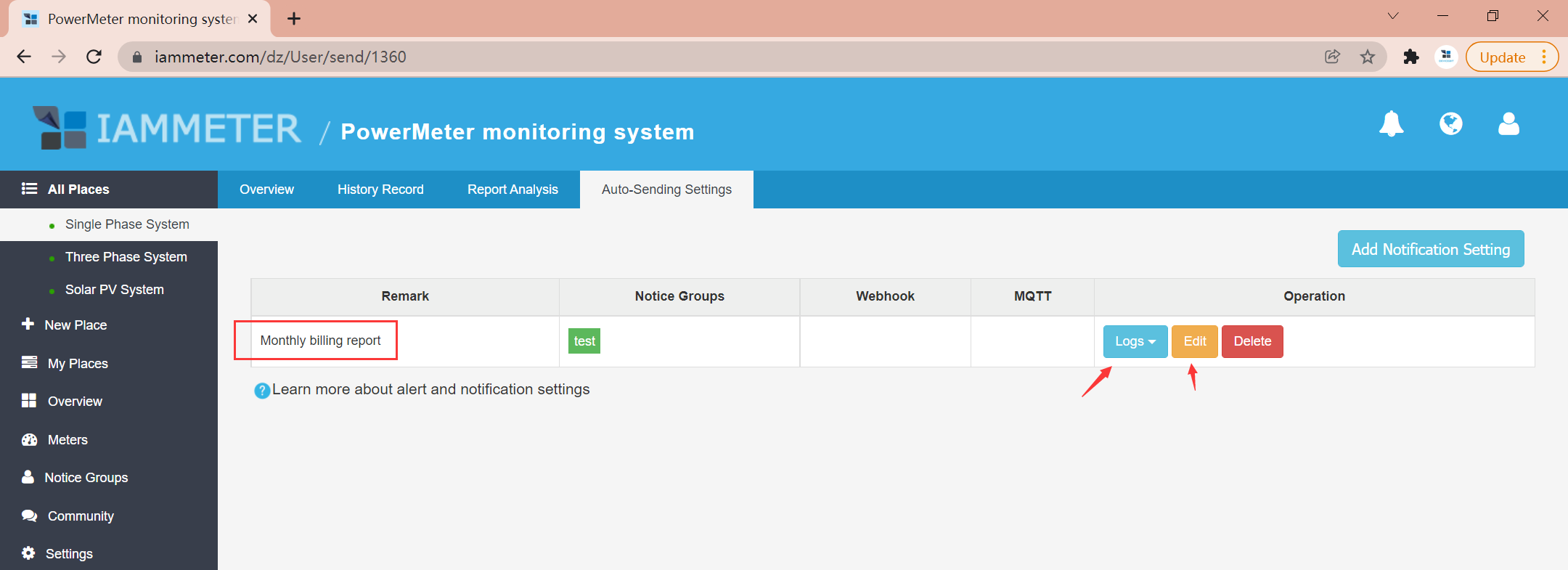
Рисунок 4 относится к месячному отчёту, не к событию мощности. Откройте журнал собственного правила и проверьте получение.
Если кондиционер забыли выключить, улучшите порядок закрытия и оцените ту же точку и те же часы.
Используйте Comparison Analysis on Time Basis или одинаковые группы часов. Сравнивайте равное число сопоставимых дней, фиксируя сверхурочные, погоду и объём работы. Не приписывайте любое снижение своей мере.
См. сравнение дат. Ведите простой журнал:
| Раздел | Сведения |
|---|---|
| Измерение и время | Объект, канал, даты, окно |
| Наблюдение | Момент, оборудование или причина работы |
| Действие | Таймер, проверка закрытия, ответственный |
| Результат | Сопоставимое изменение кВт·ч, погода и нагрузка |
Найти, проверить, уведомить и оценить — не просто посмотреть ещё один график.
Ещё не измеряете? Решение для мониторинга и уведомлений на предприятии описывает охват, монтаж и выбор счётчика. С установленным прибором начните с полного рабочего дня.



