


Попробуйте счетчик электроэнергии в Home Assistant — прежде чем покупать
Задумываетесь, как счетчик электроэнергии впишется в вашу конфигурацию Home Assistant? Попробуйте до покупки. С помощью онлайн-симулятора IAMMETER вы можете настроить обнаружение MQTT, изучить смоделированные показания WEM2067 и поэкспериментировать с панелями и автоматизациями — без покупки и подключения счетчика. Когда будете готовы к реальному оборудованию, те же шаги настройки MQTT подойдут.
Это практическое руководство использует онлайн-симулятор WEM2067 и встроенную интеграцию MQTT Home Assistant. Home Assistant обнаруживает смоделированный счетчик и автоматически создает его сущности датчиков. Вам не понадобится интеграция IAMMETER HACS или отдельные определения датчиков в YAML.
1. Подготовьте свой MQTT-брокер
Вам понадобится MQTT-брокер, например Mosquitto или EMQX. Подойдет существующий брокер: главное — подключить и Home Assistant, и симулятор к одному и тому же брокеру.
В дальнейшем мы будем использовать следующие примеры. Замените их своими данными подключения:
| Параметр | Пример |
|---|---|
| Хост брокера | mqtt.example.com |
| TCP-порт MQTT | 1883 |
| Имя пользователя | mqtt_user |
| Пароль | Ваш пароль MQTT |
| Префикс обнаружения Home Assistant | homeassistant |
mqtt.example.com — это заполнитель. Ваш брокер должен быть доступен как из Home Assistant, так и с сервера симулятора. Адрес брокера, который работает только в вашей домашней локальной сети, не подойдет для публичного онлайн-симулятора. Брокер не обязан работать на той же машине, что и Home Assistant.
2. Подключите Home Assistant к MQTT
- В Home Assistant перейдите в Настройки → Устройства и службы → Добавить интеграцию, затем найдите MQTT.
- Введите имя хоста, порт, имя пользователя и пароль вашего брокера. В нашем примере хост —
mqtt.example.com, а порт —1883. - Отправьте настройки для подключения. Поле хоста принимает только имя хоста или IP-адрес — не указывайте
http://,mqtt://и любой путь URL. - Обнаружение MQTT включено по умолчанию, префикс обнаружения —
homeassistant. Если вы его изменили, убедитесь, что он совпадает с префиксом, используемым счетчиком.
Уже подключены к нужному брокеру? Вы готовы к следующему шагу. Добавлять еще одну интеграцию MQTT или менять существующее подключение не нужно.
3. Настройте симулятор и включите обнаружение
Откройте Настройки в симуляторе ниже и введите:
| Параметр | Что ввести |
|---|---|
| Режим работы | mqtt |
| Адрес | mqtt.example.com:1883 |
| Имя пользователя | Ваше имя пользователя MQTT; в этом примере mqtt_user |
| Пароль | Ваш пароль MQTT |
| HA MQTT Discovery | Установите флажок |
| Интервал отправки | 10 секунд |
Публичный симулятор в настоящее время принимает интервалы отправки от 10 до 3600 секунд. Здесь мы будем использовать 10 секунд.
Нажмите Сохранить. Симулятор подключится к вашему брокеру, опубликует конфигурацию обнаружения Home Assistant и будет отправлять смоделированные показания с выбранным интервалом. Обратите внимание, что поле Адрес в симуляторе объединяет хост и порт, в отличие от отдельных полей в Home Assistant.
Держите страницу симулятора активной во время тестирования. По умолчанию фоновые отправки прекращаются через пять минут без активности на странице. Ваши настройки остаются сохраненными, но показания перестают отправляться.
Попробуйте сейчас
Полное пошаговое руководство см. в Обнаружение MQTT в Home Assistant для счетчика электроэнергии. Основной шаг показан ниже: откройте Настройки и введите данные вашего MQTT-брокера.
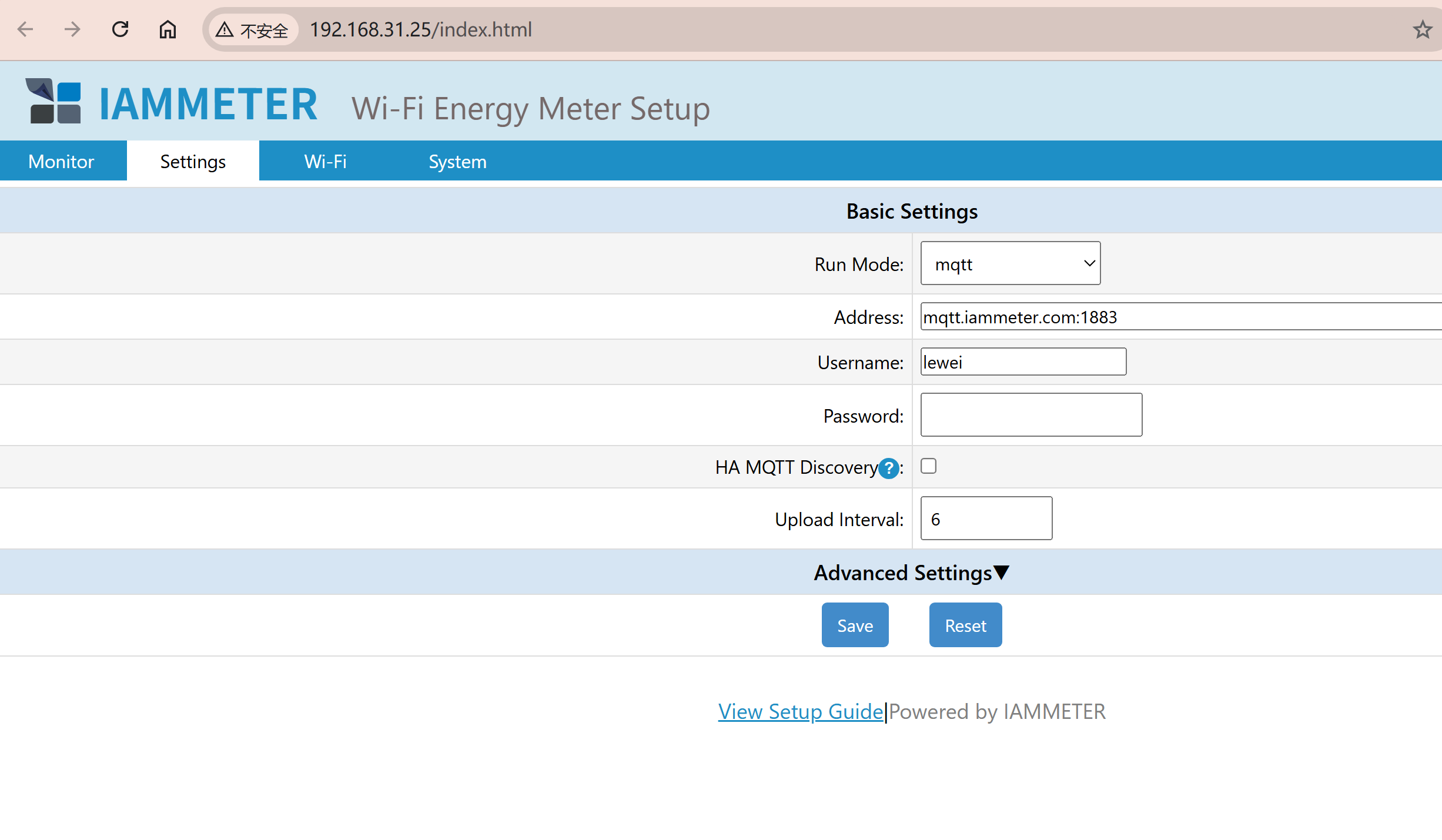
Ваша очередь. Симулятор WEM2067 ниже интерактивен — нажмите Настройки, чтобы настроить его с вашим собственным брокером.
Если встроенный симулятор не загружается, откройте симулятор WEM2067 в новой вкладке и продолжайте там.
4. Найдите свой счетчик в Home Assistant
Вернитесь в Настройки → Устройства и службы → MQTT и найдите счетчик в списке устройств. У используемого здесь симулятора WEM2067 серийный номер ZAT3LQD9.
В этом примере создается одно устройство WEM2067 с 12 сущностями датчиков: напряжение, ток, мощность, коэффициент мощности, импортированная энергия и экспортированная энергия для каждого из двух его каналов.
Откройте устройство и проверьте показания для каналов A и B. Подождите как минимум один интервал отправки и убедитесь, что значения и метки времени обновления продолжают меняться. В сценарии по умолчанию с инвертором и сетью канал A представляет выработку солнечной энергии, а канал B представляет импорт/экспорт из сети. Отрицательная мощность на канале B означает, что электроэнергия экспортируется в сеть.
После того как показания начнут обновляться, вы можете использовать сущности в панелях и автоматизациях. Вы также можете попробовать добавить датчики энергии в энергетическую панель; возможность добавления зависит от класса устройства, класса состояния и единицы измерения, сообщаемых для каждой сущности в Home Assistant.

5. Проверьте сообщения и устраните неполадки
Когда HA MQTT Discovery включено, этот симулятор публикует показания в:
wem/imeter_zat3lqd9/tele/monitorЧтобы проверить, приходят ли сообщения, подпишитесь на этот топик с помощью прослушивателя топиков интеграции MQTT. Сообщения обнаружения используют префикс homeassistant/. Если обнаружение отключено, WEM2067 использует device/ZAT3LQD9/realtime, поэтому убедитесь, что вы слушаете топик для выбранного режима.
| Что вы видите | Что проверить |
|---|---|
| Home Assistant не может подключиться к брокеру | Проверьте хост, порт, имя пользователя и пароль и убедитесь, что брокер доступен из Home Assistant. Сопоставьте протокол и порт с конфигурацией MQTT или MQTTS вашего брокера. |
| MQTT подключен, но счетчик не появляется | Включите HA MQTT Discovery в симуляторе и сохраните. Убедитесь, что оба клиента используют один и тот же брокер, обнаружение включено в Home Assistant, а префиксы обнаружения совпадают. |
| Устройство появляется, но показания не обновляются | Проверьте, что симулятор все еще отправляет данные и не приостановлен из-за неактивности. Подождите один интервал отправки, затем прослушайте сообщения в топике данных выше. |
| Показания скачут между разными значениями | Сессии симулятора для одной и той же модели используют общий серийный номер и идентификаторы обнаружения. Держите только одну активную сессию для модели, подключенную к данному брокеру. |
Для получения более подробной информации см. руководство по MQTT/MQTTS для симулятора, руководство IAMMETER по обнаружению MQTT и документацию Home Assistant по MQTT.
Готовы к физическому счетчику? Настройка обнаружения MQTT выполняется по тем же шагам. Подключите Home Assistant и счетчик к одному и тому же брокеру, введите данные MQTT в настройках счетчика, включите HA MQTT Discovery и проверьте обнаруженное устройство и сущности в Home Assistant. Счетчику нужна прошивка с поддержкой обнаружения MQTT. У него также есть собственный серийный номер, поэтому при переходе проверьте ссылки на сущности в ваших панелях и автоматизациях. Следуйте пошаговому руководству по обнаружению MQTT для физического счетчика, чтобы выполнить полную настройку.
MQTT — один из нескольких вариантов. Изучите руководство IAMMETER по интеграции с Home Assistant, чтобы сравнить доступные методы.
6. О WEM2067
WEM2067 — это двухканальный счетчик электроэнергии IAMMETER для домашнего мониторинга. Его два канала могут одновременно измерять однофазный солнечный инвертор и сеть или контролировать два плеча сети с расщепленной фазой.
В сценарии симулятора по умолчанию фаза A несет данные выработки инвертора, а фаза B — данные импорта/экспорта из сети. Это отличается от схемы подключения, где CTa измеряет сеть, а CTb измеряет инвертор. См. Раздел 2.2: Использование данных солнечной генерации и сети в Home Assistant для сопоставления.