



Если вы ищете счетчик электроэнергии, сначала прочтите эту статью. Она поможет быстро определить, соответствует ли продукция IAMMETER вашим требованиям. Как выбрать счетчик электроэнергии в соответствии с вашими потребностями
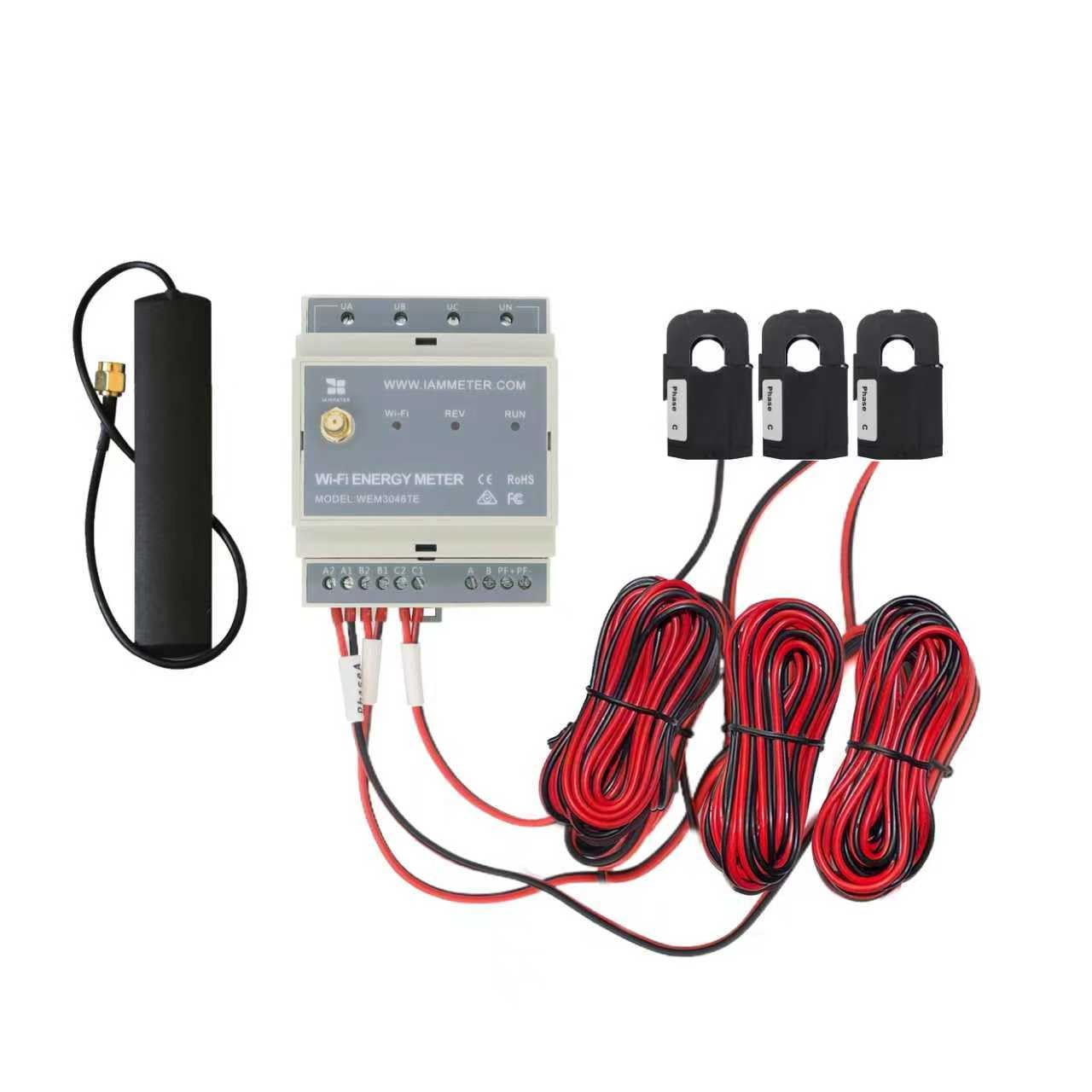
| № | Наименование | Кол-во | Примечание |
|---|---|---|---|
| 1 | Wi-Fi счетчик электроэнергии | 1 | Со встроенным Wi-Fi модулем |
| 2 | Разъемный трансформатор тока | 3 | 5A, 10мм разъемный ТТ |
| 3 | Wi-Fi антенна 2.4G | 1 |
Примечание:
WEM3046TE разработан для проектов модернизации и установок с двойными ТТ. В отличие от WEM3046T, который подключает сторонние ТТ xxx:5A непосредственно к клеммам, WEM3046TE включает три разъемных ТТ на 5A. Эти ТТ обычно зажимаются на существующие цепи ТТ на объекте, что делает WEM3046TE подходящим для проектов модернизации, где исходная проводка должна оставаться без изменений.
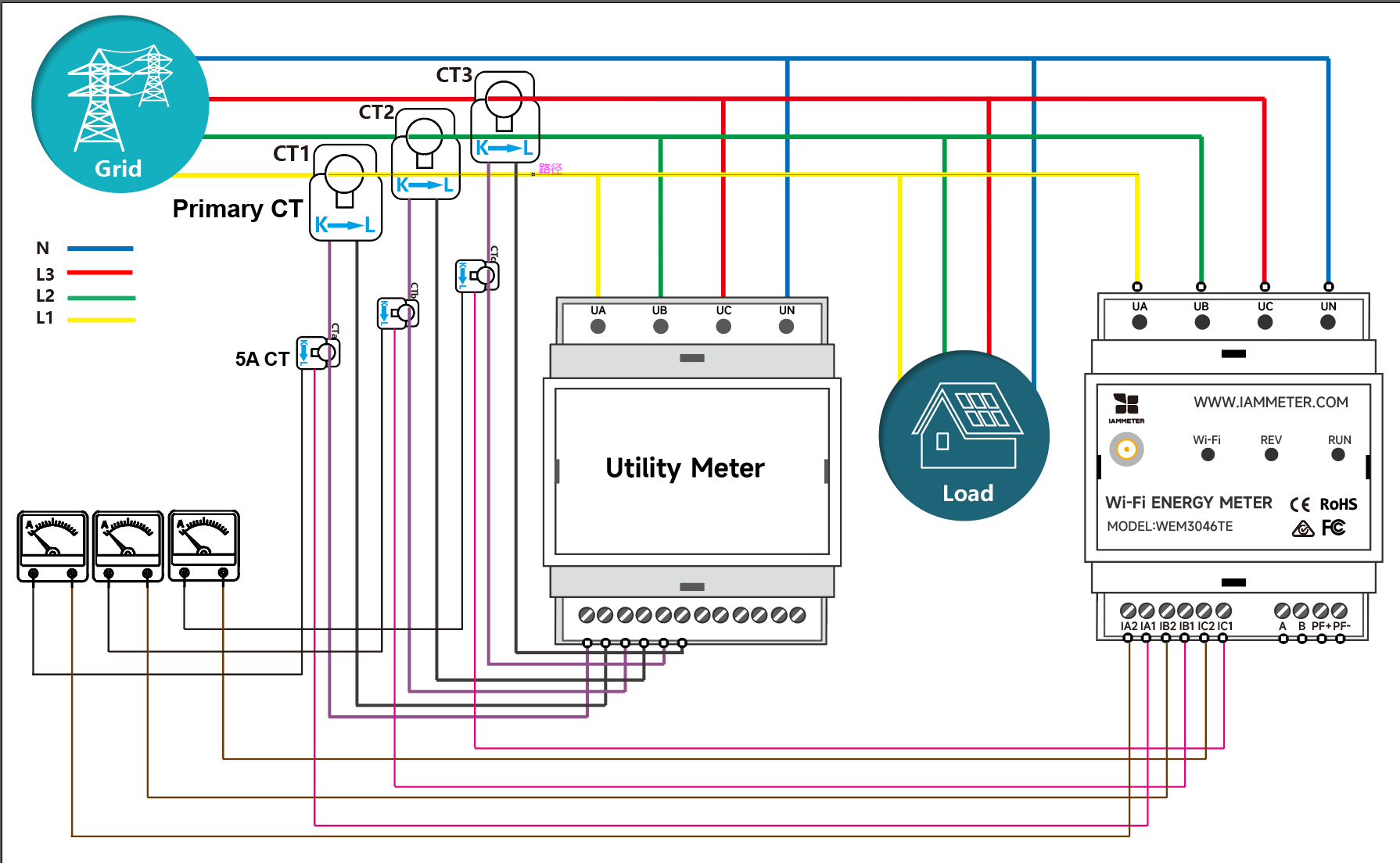
Как подключить WEM3046TE к существующей цепи ТТ
WEM3046TE разработан для проектов модернизации, где на объекте уже установлены ТТ на 5A, и исходная проводка ТТ должна оставаться без изменений. Входящие в комплект разъемные ТТ на 5A можно зажимать на существующую вторичную цепь ТТ для неинвазивной установки.
Примечание: Это наиболее типичный сценарий применения WEM3046TE. Он подходит для проектов модернизации, где существующая цепь ТТ уже доступна в распределительном щите.
Есть два способа настройки Wi-Fi параметров счетчика. Рекомендуется настройка через мобильное приложение. Однако, если у вас возникнут проблемы при использовании приложения, вы также можете настроить его в браузере.
Видео: Настройка Wi-Fi через мобильное приложение
Шаг 1: отсканируйте QR-код и загрузите мобильное приложение.

Шаг 2: найдите и подключите ваш телефон к точке доступа iMeter с сигналом iMeter_xxxxxxxx.

Шаг 3: откройте приложение и найдите iMeter.

Советы: Если приложение выводит сообщение "Invalid device version", вам нужно настроить Wi-Fi сеть через браузер, как описано в 3.1 WEM3162 QuickStart
Шаг 4: выберите SSID вашей домашней Wi-Fi сети.

Шаг 5: введите пароль и сохраните. После успешной настройки Wi-Fi вы увидите IP-адрес, назначенный iMeter.

Видео: Настройка Wi-Fi в браузере
Если вы успешно настроили параметры Wi-Fi счетчика в разделе 3.1, этот раздел можно пропустить.


Советы: SN — это уникальный серийный номер вашего iMeter. Вы можете скопировать его из сигнала точки доступа iMeter (
iMeter_xxxxxxxx, гдеxxxxxxxx— это SN).

Советы: Часовой пояс должен быть установлен в соответствии с местоположением вашего счетчика для корректного отображения данных и отчетов по времени.

Советы: В IAMMETER по умолчанию установлен тип счетчика "Однофазный". Вам нужно изменить тип счетчика на "Трехфазный".

Советы: Установите тип использования каждого ТТ в соответствии с фактическим монтажом ТТ. Например, если вы зажимаете ТТ фазы A на стороне сети, установите его тип использования как "сеть".
Мониторинг энергопотребления в IAMMETER-Cloud

Мониторинг солнечной фотоэлектрической системы в IAMMETER-Cloud
Просмотр в мобильном приложении

Просмотр в веб-браузере

Советы: Посетите IAMMETER для входа на веб-портал. Используйте те же имя пользователя и пароль, что и в приложении.
iMeter_xxxxxxxx) исчезает по соображениям безопасности.
Интеграция Wi-Fi счетчика электроэнергии в Home Assistant
Видеоуроки по энергомонитору IAMMETER
Обратите внимание, что эти видеоуроки представляют лишь часть функций IAMMETER. Для получения более подробной информации обратитесь к Документация IAMMETER.
Интеграция счетчика IAMMETER со сторонними платформами, отличными от Home Assistant
Использование Wi-Fi счетчика электроэнергии в местах без доступа в Интернет
Используйте трехфазный счетчик электроэнергии так, как вам удобно
Мониторинг солнечной фотоэлектрической системы с помощью Home Assistant
Интеграция счетчика IAMMETER со сторонними платформами
Мониторинг солнечной фотоэлектрической системы в облаке IAMMETER

Трехфазный Wi-Fi счетчик электроэнергии (WEM3080T)

Однофазный Wi-Fi счетчик электроэнергии (WEM3080)

Трехфазный Wi-Fi счетчик электроэнергии (WEM3046T)

Трехфазный Wi-Fi счетчик электроэнергии (WEM3050T)
