



WPC3700 — это однофазный Wi-Fi контроллер мощности, способный линейно регулировать выходную мощность резистивных нагрузок. Он позволяет напрямую управлять мощностью этих нагрузок через приложение или API-интерфейс.
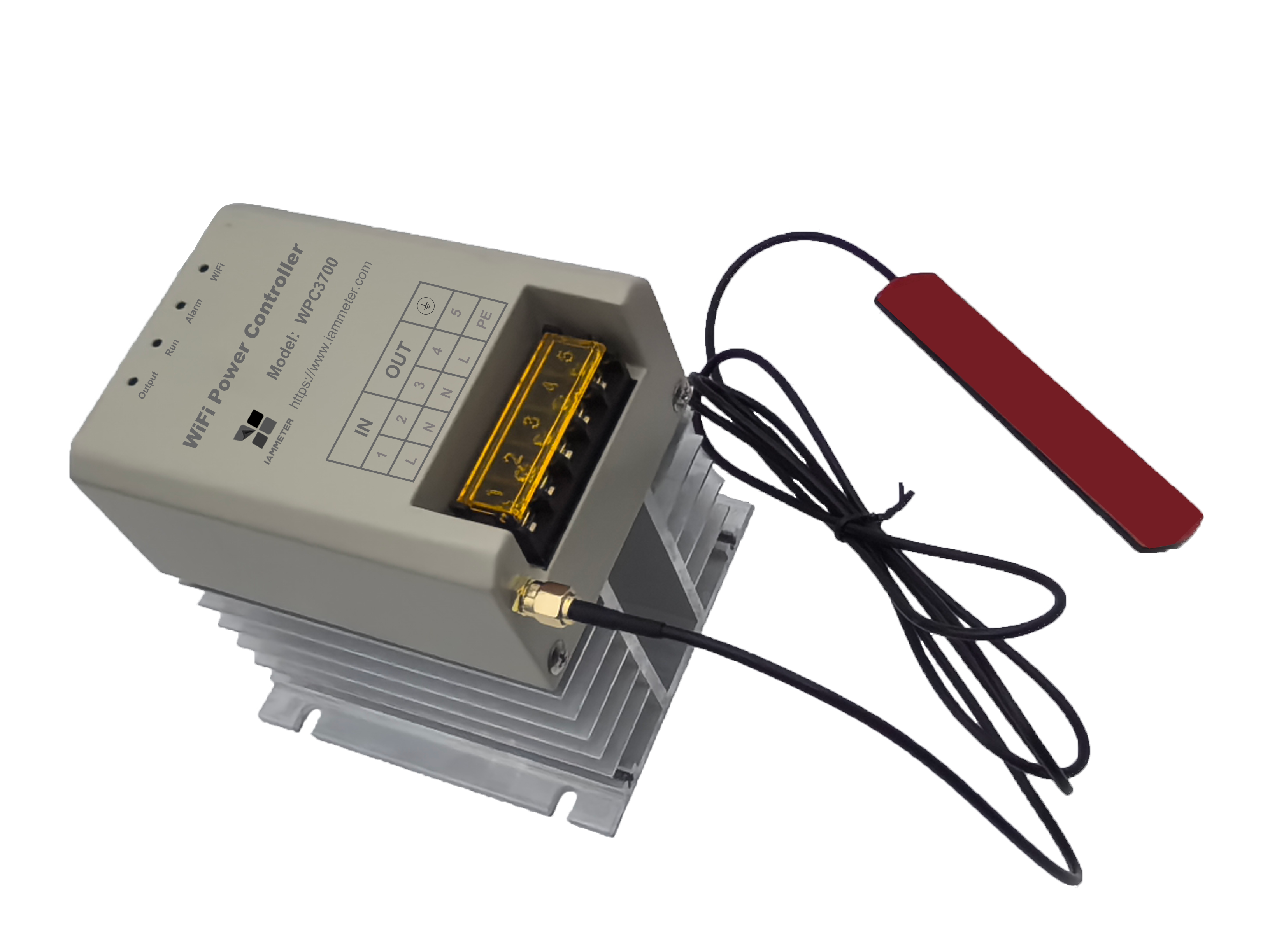
Стандартная комплектация:
| № | Наименование | Кол-во | Примечание |
|---|---|---|---|
| 1 | Wi-Fi контроллер мощности | 1 | Встроенный Wi-Fi модуль |
| 2 | Wi-Fi антенна 2,4 ГГц | 1 |
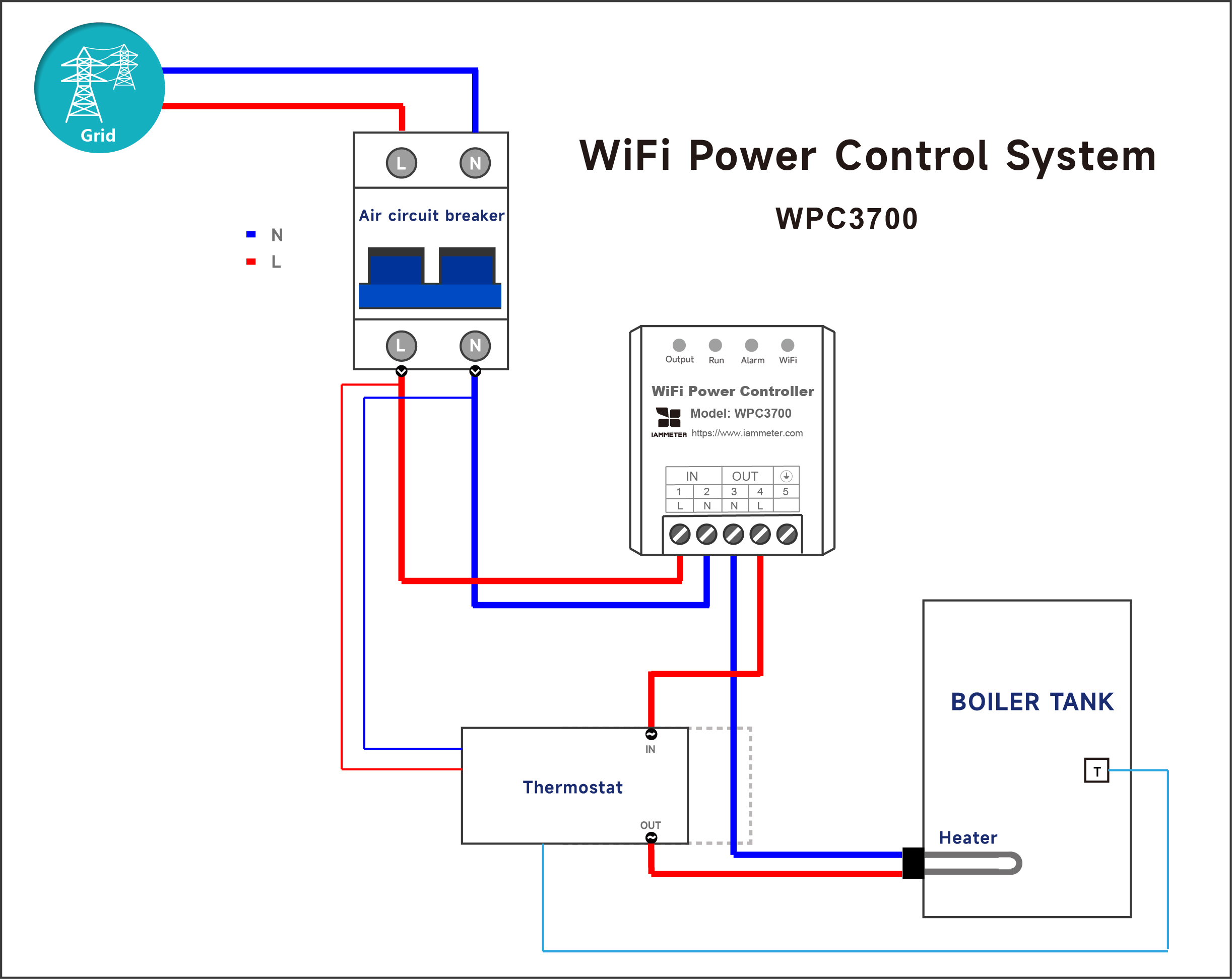
«Wi-Fi контроллер мощности» можно напрямую управлять через приложение или API-команды, что позволяет легко интегрировать его с Home Assistant, NodeRed и другими сторонними платформами.
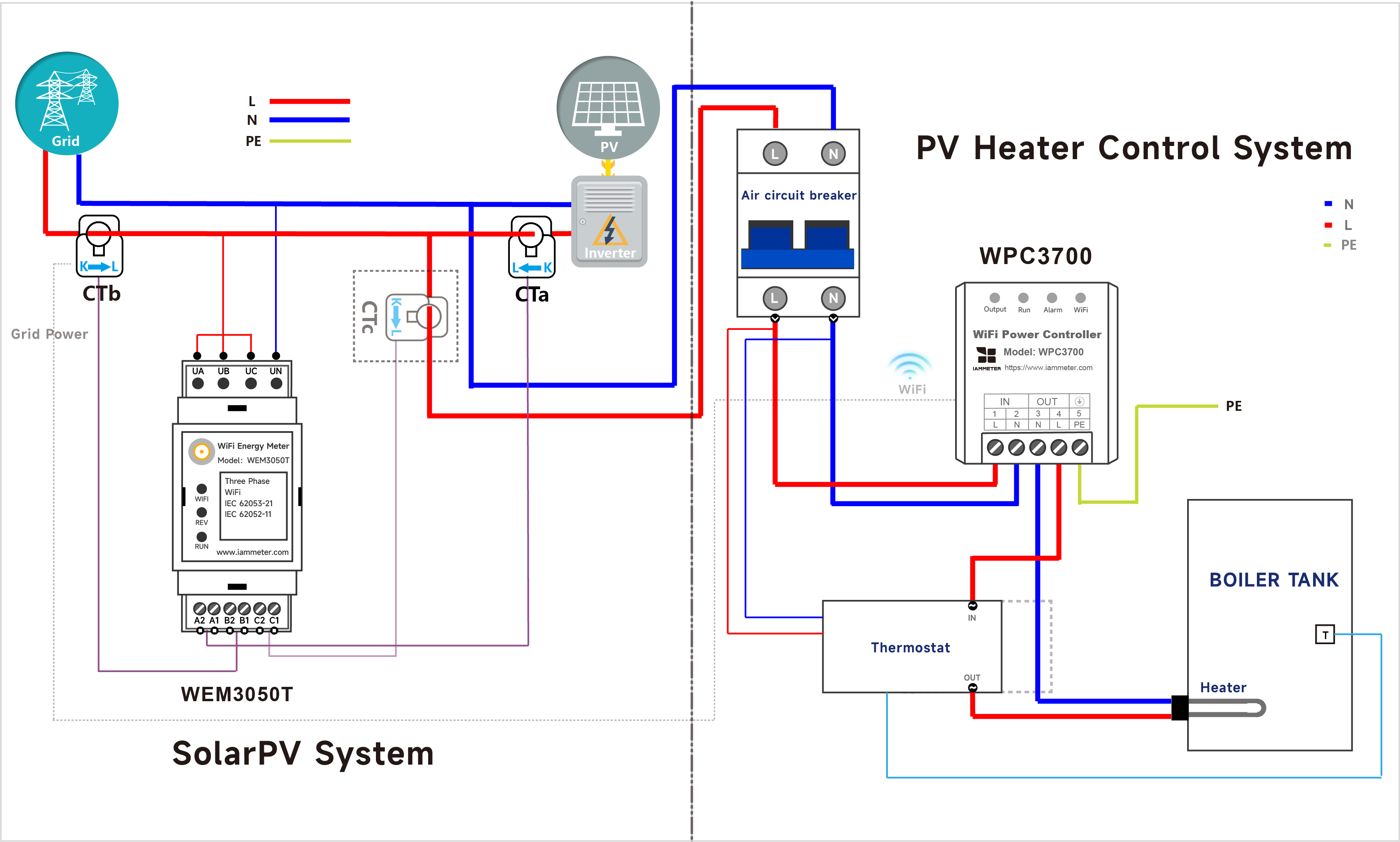
Это наш рекомендуемый способ использования WPC3700.
Пользователи могут установить пороговое значение мощности сети, позволяя WPC3700 управлять резистивной нагрузкой только при потреблении сети ниже указанного порога. WPC3700 регулирует мощность резистивной нагрузки в реальном времени на основе доступной мощности обратной подачи. Например, если порог сети установлен на 0, водонагреватель будет работать полностью на избыточной солнечной энергии. Это помогает снизить потребление энергии из сети и увеличить долю собственного потребления солнечной системы.
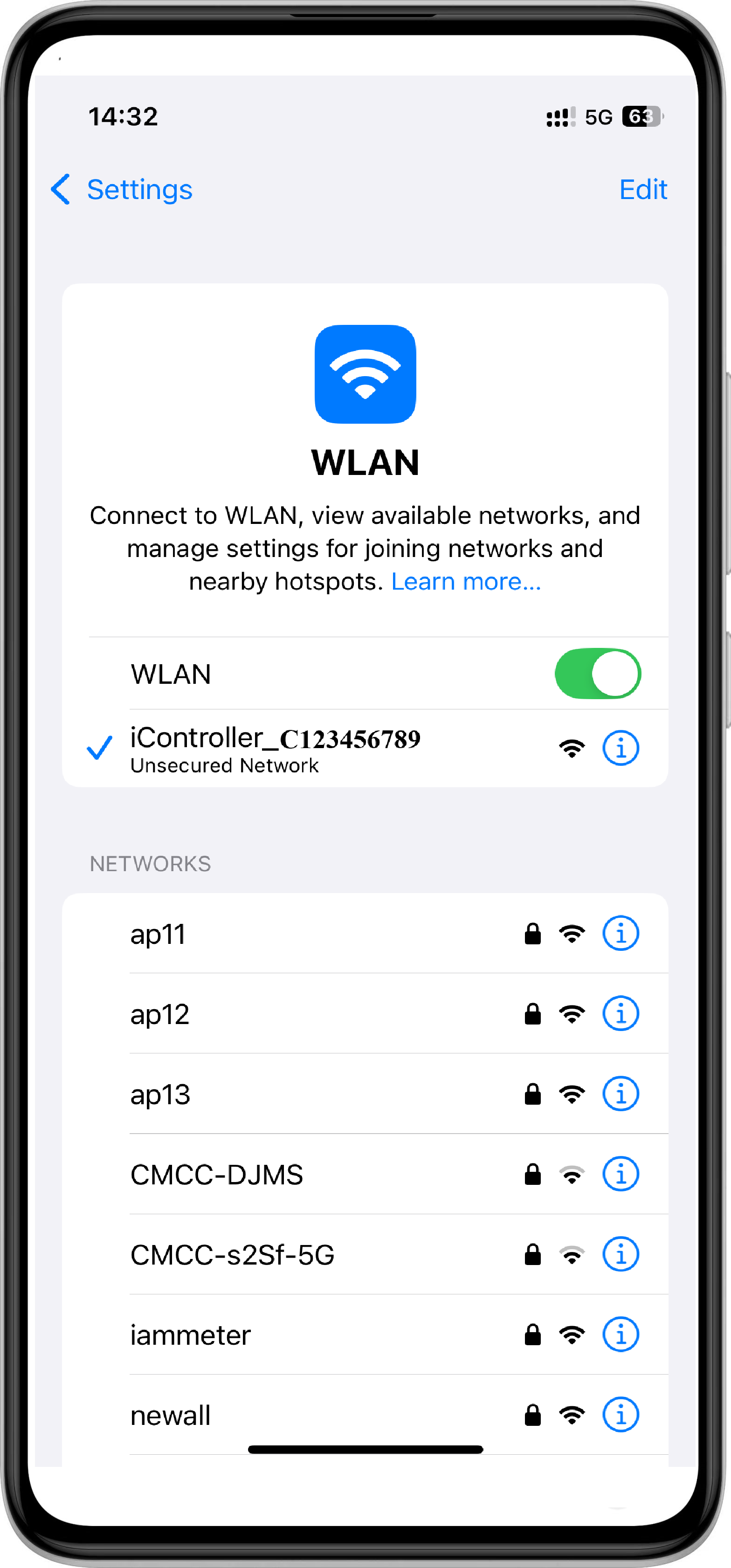
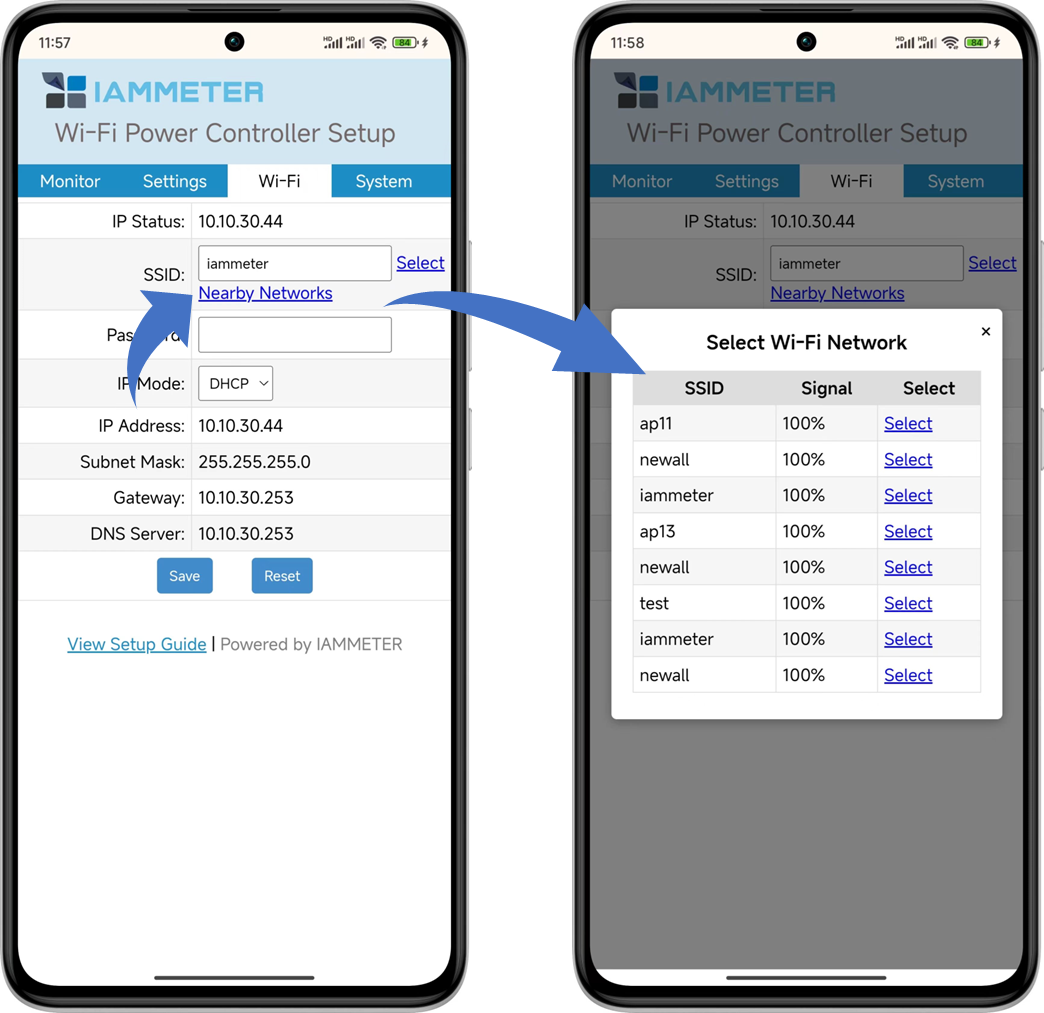
Если ваш WPC3700 работает совместно с нашими Wi-Fi измерителями энергии в режиме «Auto», пропустите шаг 4.1 и перейдите к шагу 4.2.
Если вы используете автономную работу в режиме «Manual», необходимо настроить параметры, выполнив следующие шаги.
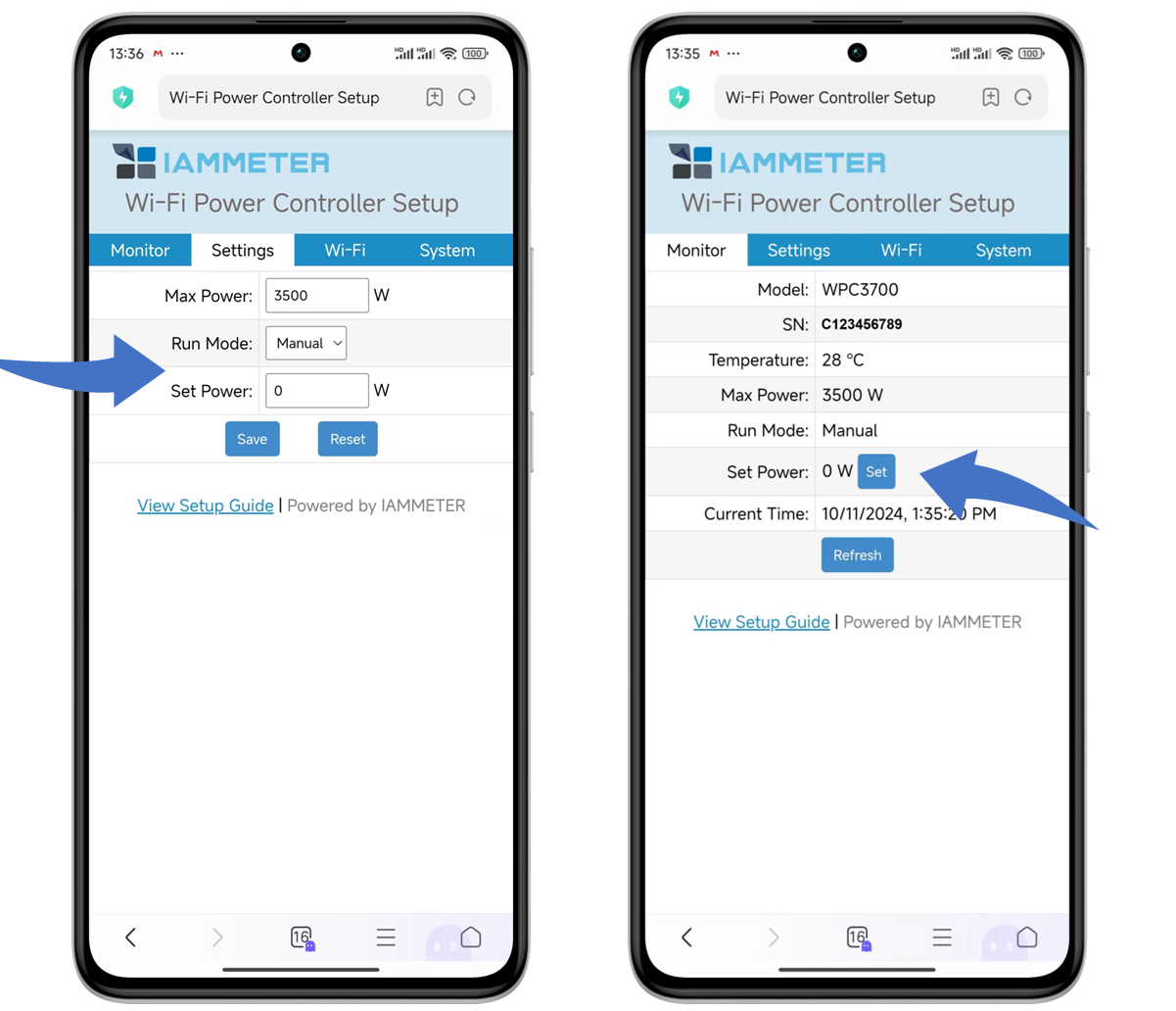
По умолчанию WPC3700 работает в режиме «Manual». Перейдите на вкладку «Settings», чтобы настроить параметры «Max Power» и «Set Power».
Max Power: представляет максимальную рабочую мощность вашей нагрузки, например, бойлера. Обратите внимание, что Max Power не может превышать максимальную выходную мощность WPC3700 (3700 Вт).
Set Power: этот параметр позволяет WPC3700 регулировать мощность, подаваемую на вашу нагрузку, например, бойлер, позволяя ей работать на более низком уровне мощности.
После установки «Max Power» и «Set Power» вы можете просмотреть настройки на вкладке «Monitor». Вы также можете быстро отрегулировать «Set Power» с этой вкладки.
Если ваш WPC3700 работает в режиме «Auto» совместно с нашими Wi-Fi измерителями энергии, выполните следующие действия для настройки параметров.
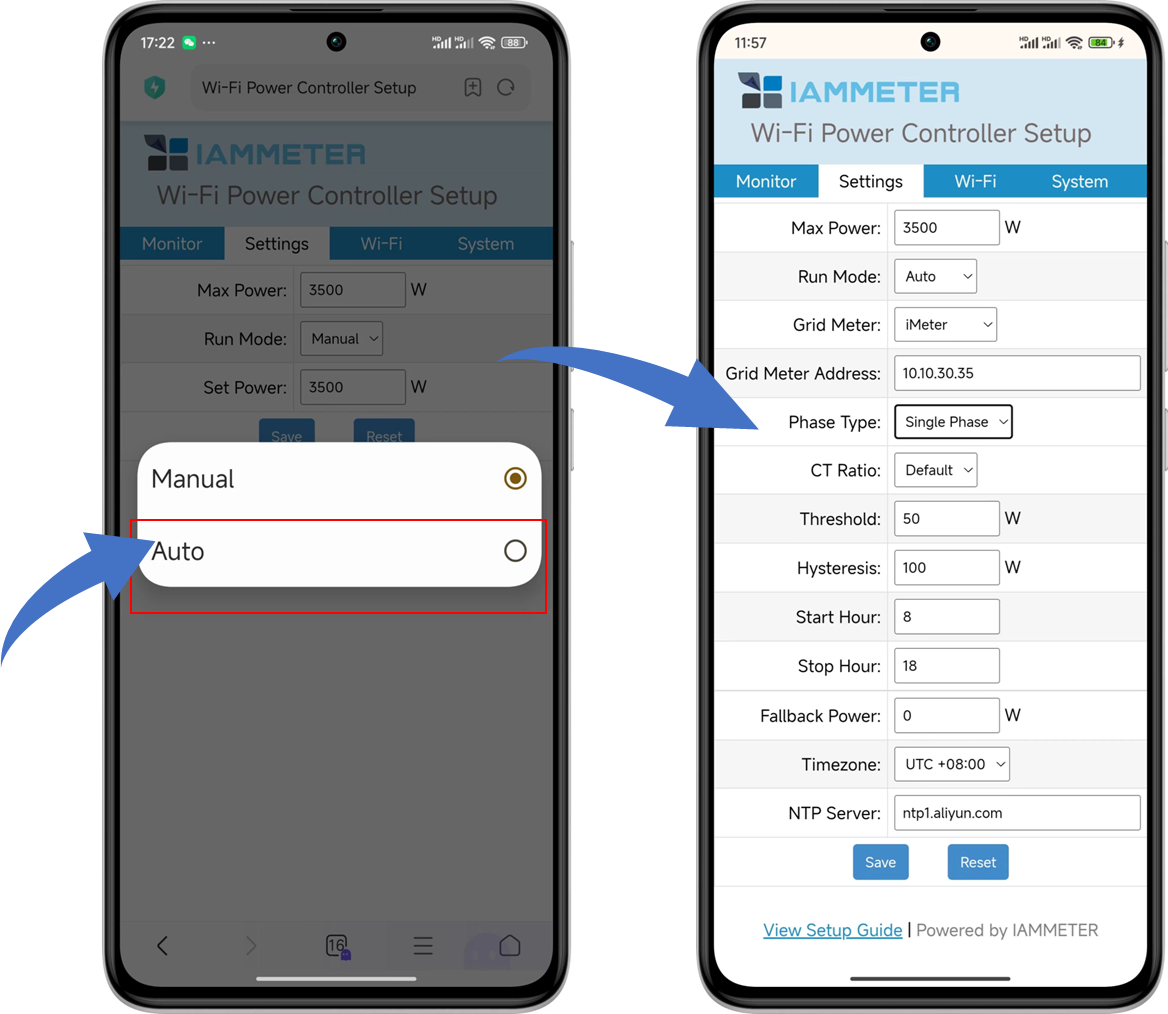
| Параметр | Описание |
|---|---|
| Max Power | Максимальная рабочая мощность вашей нагрузки, например, бойлера. Обратите внимание, что Max Power не может превышать максимальную выходную мощность WPC3700 (3700 Вт). |
| Grid Meter | Установите значение «iMeter» по умолчанию. Также есть опция «VirtualTCP», которая зарезервирована для будущего использования. |
| Grid Meter Address | IP-адрес вашего Wi-Fi измерителя энергии |
| Phase Type | Если вы используете однофазный Wi-Fi измеритель энергии, установите «Single Phase». Если вы используете трехфазный Wi-Fi измеритель энергии, установите «Three Phase» и настройте «Phase Index». |
| Phase Index | Этот параметр появляется, когда «Phase Type» установлен в «Three Phase». Если нетто-учет не включен, выберите фазу A, B или C в зависимости от того, к какой фазе подключена ваша солнечная система для контроля ее выходной мощности. Если нетто-учет включен, выберите «Net Metering». |
| CT ratio | Если вы не используете WEM3046T или решение с двойным CT, оставьте этот параметр как «Default». Если вы используете WEM3046T или решение с двойным CT, выберите здесь коэффициент трансформации ваших первичных CT. |
| Threshold | Установите величину мощности, которую вы разрешаете вашей нагрузке, например, бойлеру, потреблять из сети. |
| Hysteresis | Этот параметр помогает предотвратить частые регулировки вблизи порогового значения. Когда мощность, потребляемая из сети, достигает Threshold, WPC3700 выполнит соответствующую регулировку. Дальнейшие регулировки будут происходить только когда мощность из сети превысит Threshold + Hysteresis или упадет ниже Threshold - Hysteresis, уменьшая колебания системы и обеспечивая более плавную работу. |
| Start Hour | Время запуска автоматического режима |
| Stop Hour | Время остановки автоматического режима |
| Fallback Power | Этот параметр позволяет WPC3700 регулировать мощность, подаваемую на вашу нагрузку, например, бойлер, на этом уровне мощности, когда автоматический режим остановлен |
| Timezone | Установите часовой пояс вашего местоположения |
| NTP Server | Установите NTP-сервер для синхронизации часов. Пожалуйста, обратитесь к NTP Pool для проверки ближайшего NTP-сервера. |
Сэкономьте на счете за электроэнергию вашего бойлера
«Набор для снижения затрат на электроэнергию» поможет вам сэкономить на счетах за электричество
 support@devicebit.com
 https://www.tiktok.com/@devicebit
 https://www.youtube.com/@iammeter
 https://github.com/lewei50
 https://twitter.com/DeviceBit
 https://imeter.club
Трехфазный Wi-Fi счетчик электроэнергии (WEM3080T)

Однофазный Wi-Fi счетчик электроэнергии (WEM3080)

Трехфазный Wi-Fi счетчик электроэнергии (WEM3046T)

Трехфазный Wi-Fi счетчик электроэнергии (WEM3050T)
