



Локальная система мониторинга энергопотребления позволяет хранить сервер мониторинга и данные об электроэнергии под вашим контролем. Вместо отправки каждого показания в публичное облако, энергометр загружает данные в Docker-контейнер, работающий на локальном сервере, NAS, Raspberry Pi или совместимом маршрутизаторе.
IAMMETER-Docker предоставляет готовый к работе локальный сервер мониторинга энергопотребления для систем электропотребления и солнечных фотоэлектрических установок. Он может собирать измерения, отображать данные в реальном времени и исторические данные, предоставлять API и при необходимости работать как офлайн-регистратор данных.
Энергометр IAMMETER
        │
        │ Wi-Fi / локальная сеть
        ▼
IAMMETER-Docker
        │
        ├── Локальная веб-панель
        ├── Исторические данные об энергии
        ├── REST API
        ├── MQTT
        ├── CSV регистратор данных
        └── Опциональная пересылка
IAMMETER-Docker — это практичный вариант локального размещения, но он не воспроизводит все функции и отчёты IAMMETER-Cloud. Если вы всё ещё выбираете архитектуру, сравните варианты на странице решений для локального мониторинга энергопотребления.
🎬 Смотреть видеоурок по IAMMETER-Docker
IAMMETER-Docker подходит, если вы хотите:
Типичные области применения включают:
Если вам нужны только прямые показания счётчика для Home Assistant, Node-RED, ПЛК или пользовательского ПО, развёртывание полного сервера может быть излишним. Перед выбором ознакомьтесь с вариантами локальной интеграции.
Перед развёртыванием подготовьте:
5050 для веб-приложения и API;1883, если будет использоваться встроенный MQTT-сервис;Docker-хост и счётчик должны иметь возможность связываться друг с другом по локальной сети. Для офлайн-работы доступ в Интернет не требуется после установки образа и необходимого ПО.
Текущий релиз на Docker Hub — IAMMETER-Docker V2.4.
Создайте рабочий каталог и запустите контейнер с постоянным хранилищем:
docker run -d \
  --name myiammeter \
  --restart always \
  -p 5050:5050 \
  -p 1883:1883 \
  -e TZ=Etc/UTC \
  -v "$PWD/data:/app/data" \
  iammeter/iammeter
Измените TZ=Etc/UTC на правильный часовой пояс для объекта мониторинга. Отчёты об энергии зависят от местной даты и времени, поэтому установите это до начала сбора производственных данных.
Создайте compose.yaml:
services:
  iammeter:
    image: iammeter/iammeter
    container_name: myiammeter
    restart: always
    ports:
      - "5050:5050"
      - "1883:1883"
    environment:
      TZ: Etc/UTC
    volumes:
      - ./data:/app/data
Запустите сервис:
docker compose up -d
Проверьте его статус:
docker compose ps
docker compose logs --tail=100 iammeter
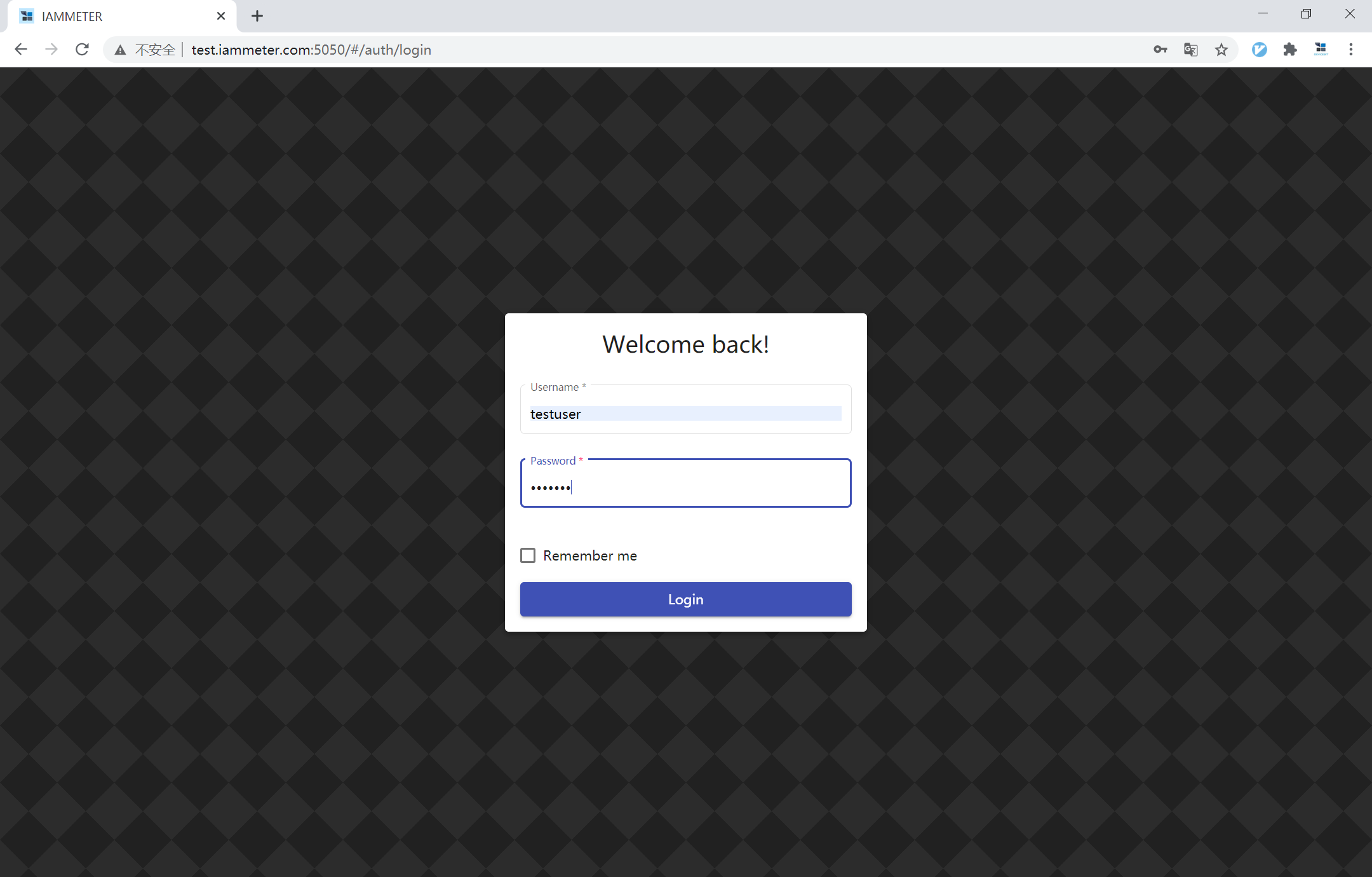
Откройте следующий адрес в браузере в той же сети:
http://<docker-host-ip>:5050
Учётные данные по умолчанию:
Имя пользователя: testuser
Пароль: 123456
Немедленно измените пароль по умолчанию. Не открывайте порты
5050или1883напрямую в публичный Интернет без соответствующего файрвола, аутентификации и безопасной сетевой конфигурации.
После входа в систему:
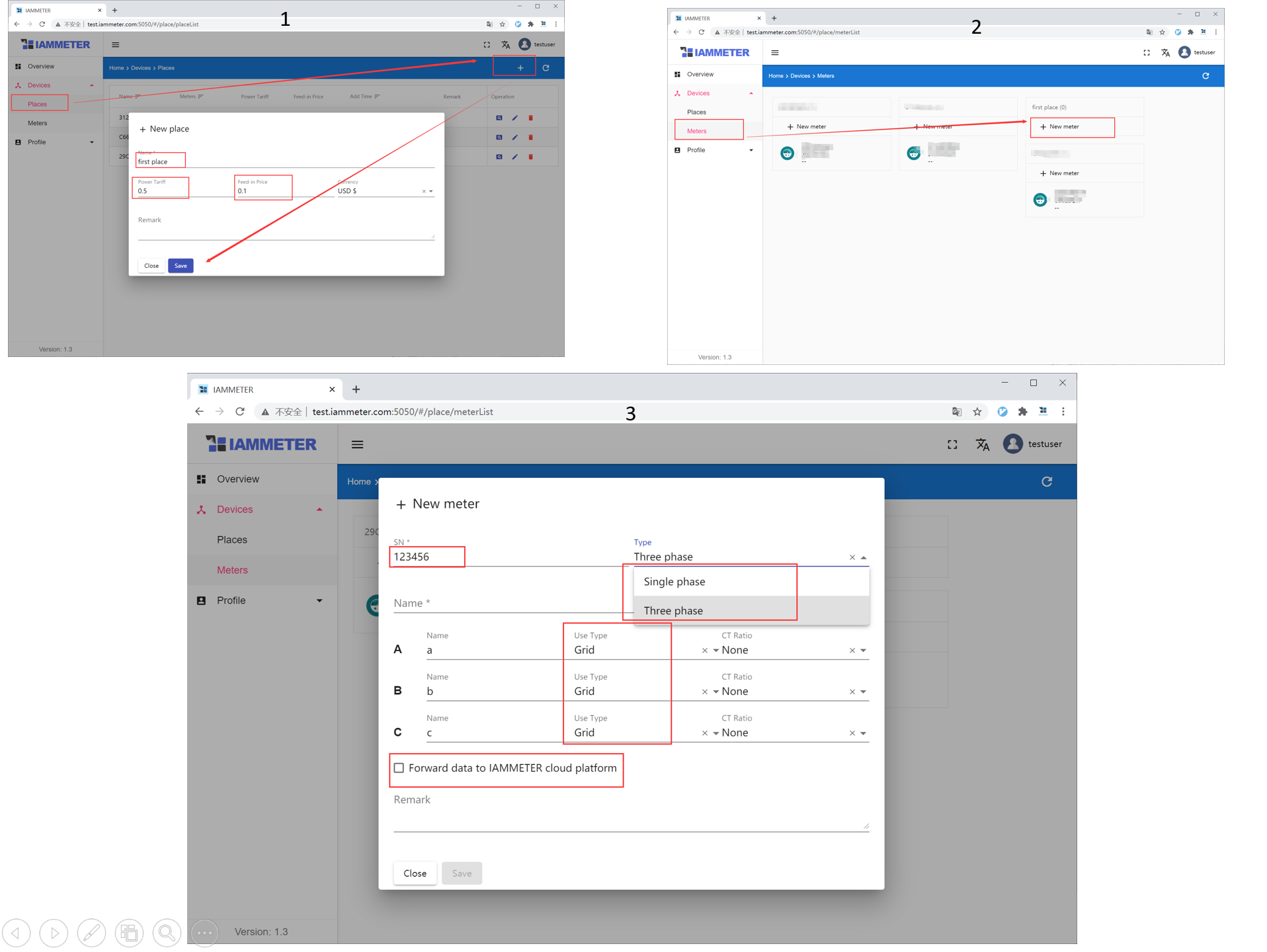
Правильное назначение каналов особенно важно для мониторинга солнечной энергии. Системе необходимо знать, какое измерение представляет сеть, инвертор или нагрузку, прежде чем она сможет отображать значимые результаты энергопотока.
Счётчики IAMMETER могут загружать данные напрямую на локальный Docker-сервер.
В веб-интерфейсе счётчика настройте HTTP-загрузку сторонних данных и укажите адрес Docker-хоста:
<docker-host-ip>:5050/api/v1/sensor/uploadsensor
IP-адрес Docker-хоста должен быть доступен из Wi-Fi сети счётчика. Используйте тот же SN счётчика, который был добавлен в IAMMETER-Docker.
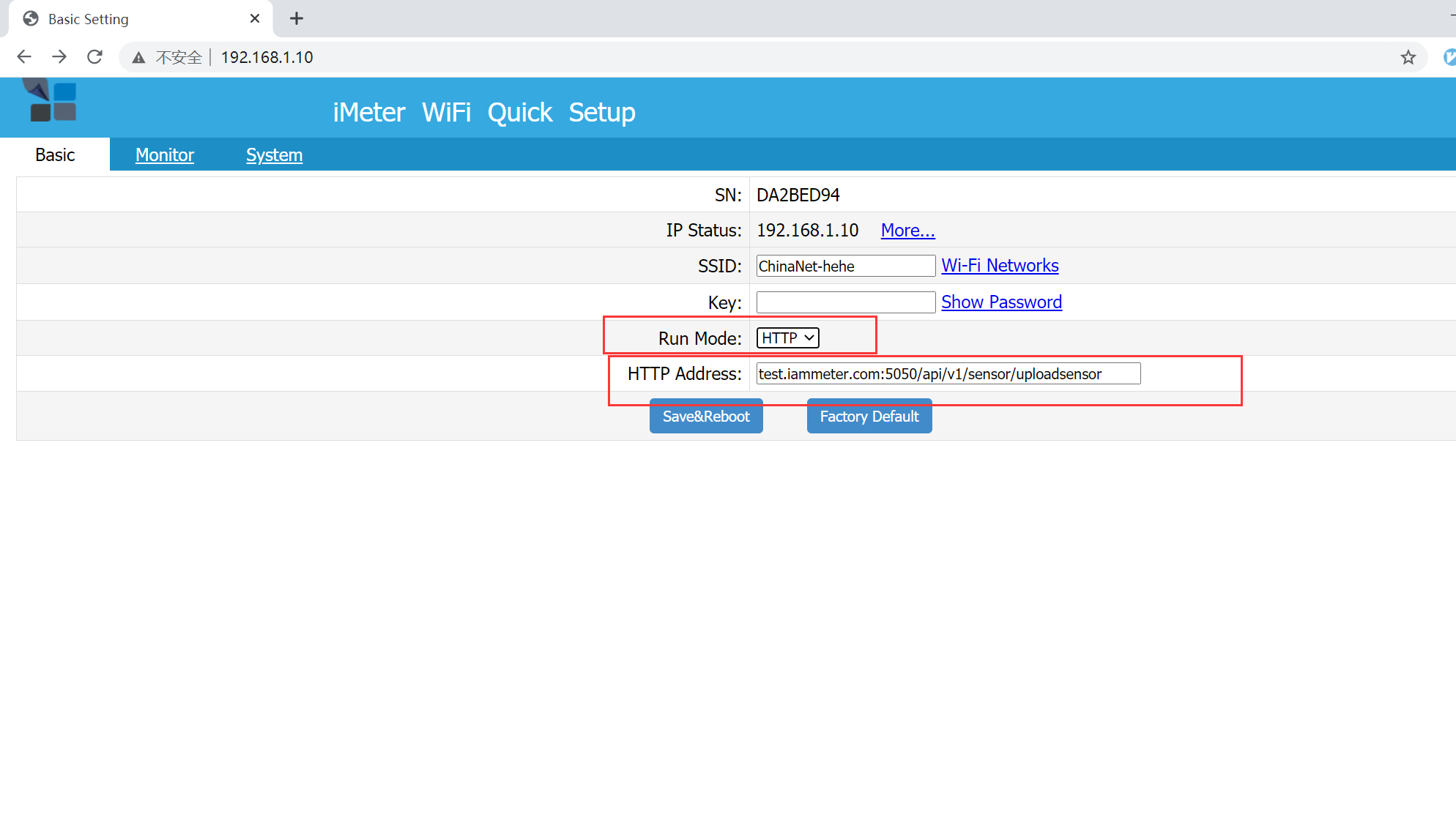
После сохранения конфигурации счётчика:
IAMMETER-Docker может опционально пересылать данные счётчика в IAMMETER-Cloud. Включайте пересылку только если вам нужны как локальное хранение, так и сервисы IAMMETER-Cloud.
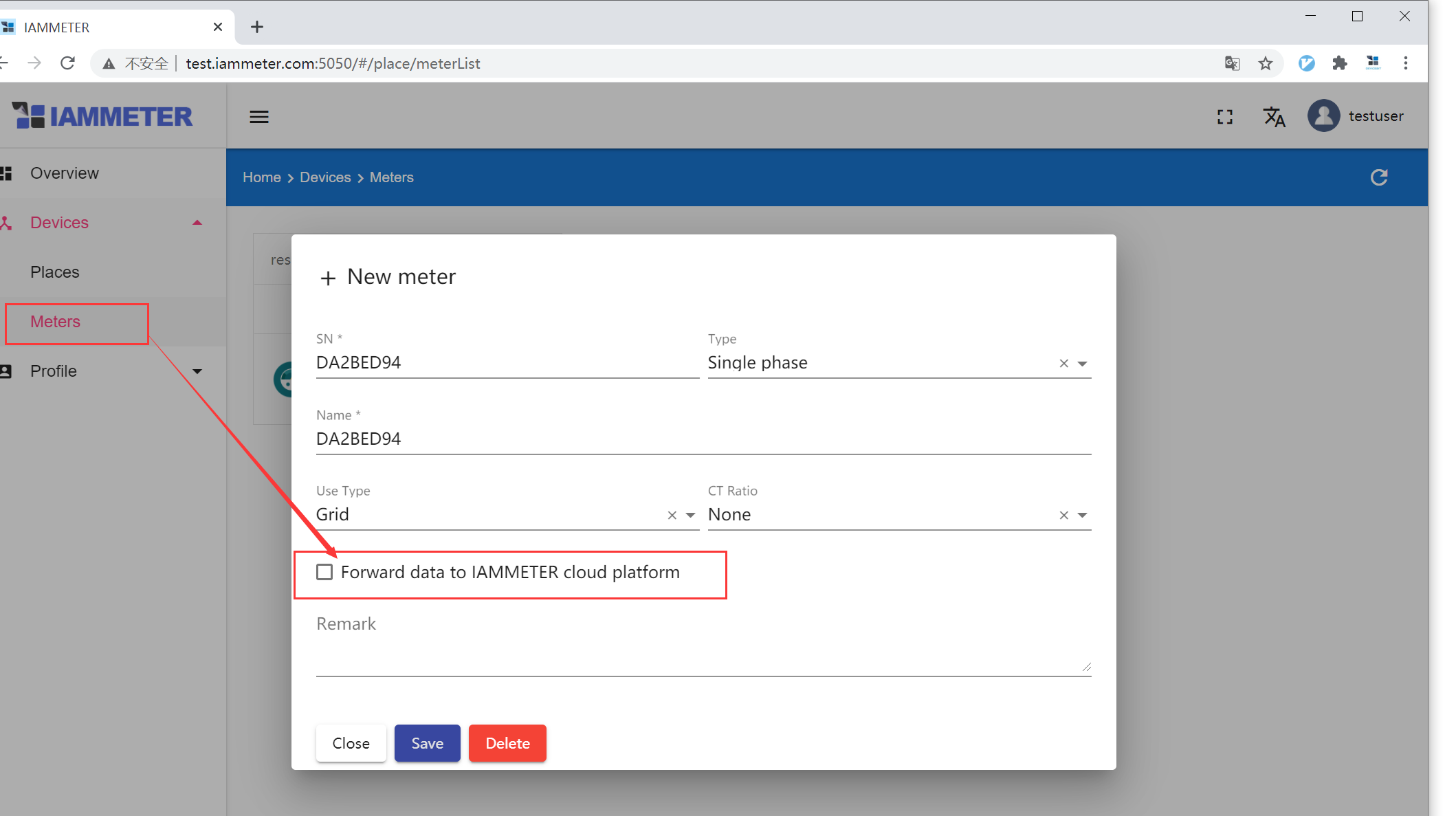
Для автономной установки, не зависящей от облака, оставьте пересылку в облако отключённой.
IAMMETER-Docker также может получать данные об энергии через REST API. Это полезно для симуляторов, шлюзов или пользовательских приложений, не использующих счётчик IAMMETER.
Создайте счётчик с произвольным SN, затем используйте тот же SN в каждом API-запросе.
Интерактивная документация API доступна на локальном сервере:
http://<docker-host-ip>:5050/docs
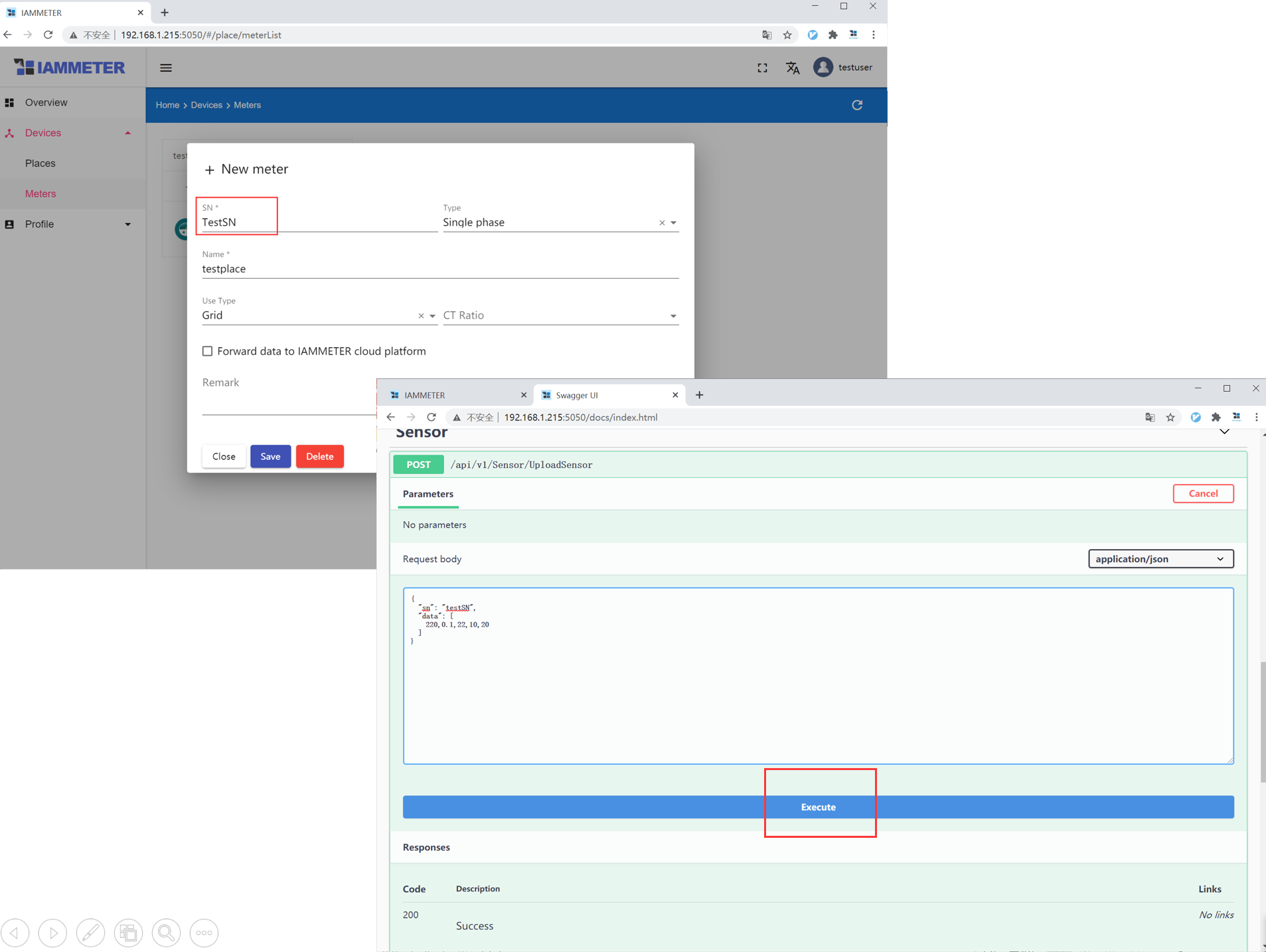
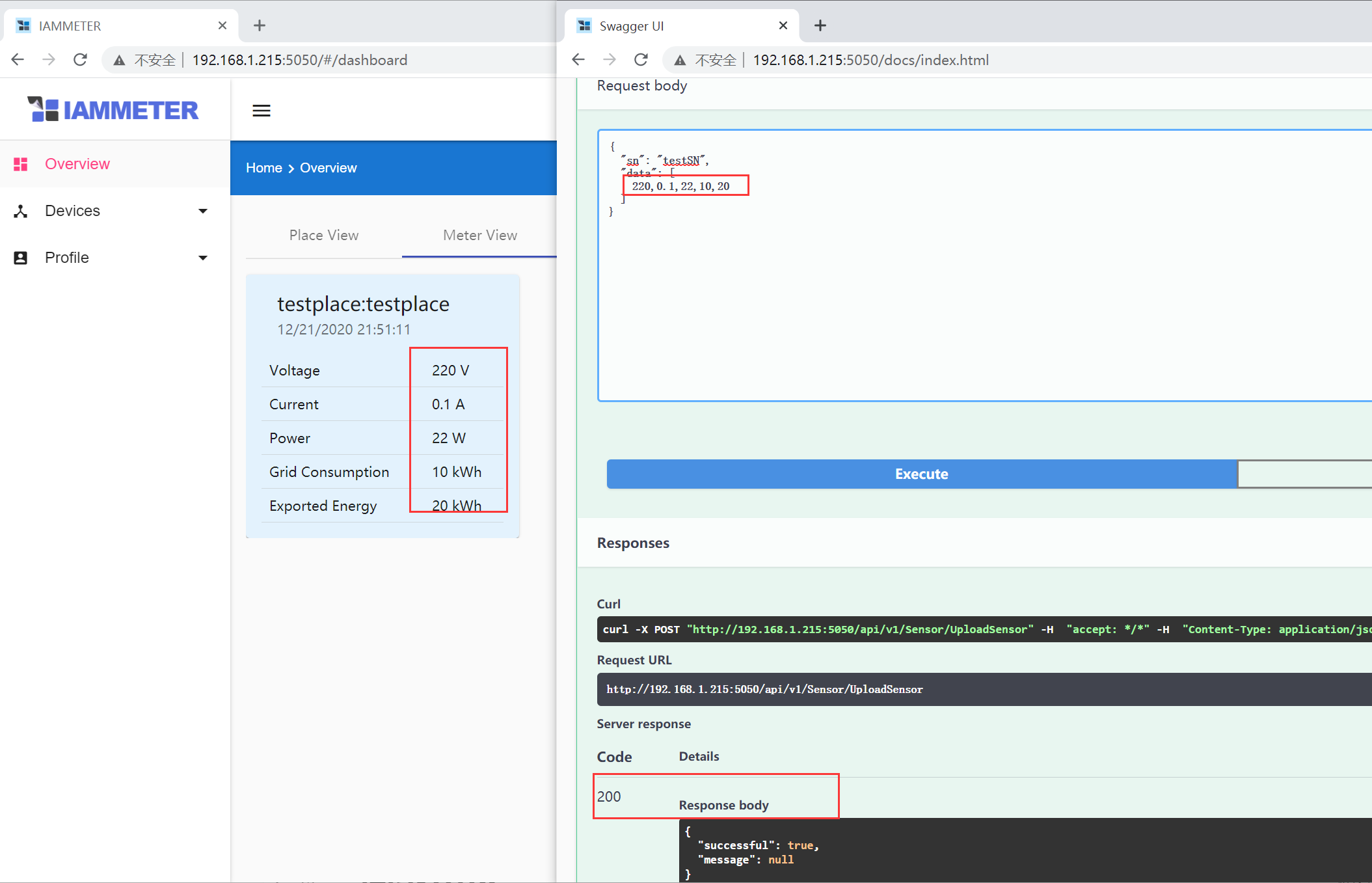
Сначала тестируйте API на непроизводственном счётчике. Соблюдайте согласованность SN, количества фаз, порядка полей и единиц измерения, чтобы исторические данные оставались полезными.
IAMMETER-Docker V2.4 может сохранять данные в CSV при подключении каталога регистратора. Это полезно для удалённых солнечных станций, заводов или серверных помещений без надёжного подключения к Интернету.
docker run -d \
  --name myiammeter \
  --restart always \
  -p 5050:5050 \
  -p 1883:1883 \
  -e TZ=Etc/UTC \
  -v "$PWD/data:/app/data" \
  -v "$PWD/datalogger:/app/datalogger" \
  iammeter/iammeter
Для Docker Compose добавьте этот том:
volumes:
  - ./data:/app/data
  - ./datalogger:/app/datalogger
Откройте страницу регистратора по адресу:
http://<docker-host-ip>:5050/datalogger
Страница регистратора изначально использует:
Имя пользователя: admin
Пароль: admin
Измените этот пароль в рамках развёртывания. Полный рабочий процесс на основе маршрутизатора и экспорта CSV см. в разделе Офлайн-регистратор данных с IAMMETER-Docker.
Порт 1883 используется MQTT-сервисом IAMMETER-Docker. Счётчик или другое приложение может публиковать поддерживаемые данные измерений в IAMMETER-Docker, а MQTT-клиенты могут подписываться на значения в реальном времени.
IAMMETER-Docker также поддерживает такие функции, как:
Эти функции намеренно вынесены за пределы базового процесса развёртывания. Сначала настройте и протестируйте основной контейнер, затем переходите к расширенному руководству по IAMMETER-Docker.
Том /app/data содержит постоянные данные приложения. Регулярно создавайте резервные копии соответствующего каталога на хосте.
Безопасный базовый процесс:
data в резервное хранилище;datalogger, если ведётся CSV-логирование;Не рассматривайте файловую систему контейнера как постоянное хранилище. Если /app/data не смонтирован, удаление контейнера может привести к удалению базы данных мониторинга вместе с ним.
Перед обновлением сделайте резервную копию каталога с постоянными данными.
Для Docker Compose:
docker compose pull
docker compose up -d
docker compose logs --tail=100 iammeter
Для контейнера, созданного с помощью docker run:
docker pull iammeter/iammeter
docker stop myiammeter
docker rm myiammeter
Затем повторите исходную команду docker run. Удаление контейнера безопасно только в том случае, если данные приложения сохранены в правильно смонтированном и резервированном каталоге хоста.
docker ps или docker compose ps.5050 на хосте.localhost в качестве адреса сервера в счётчике; он ссылается на сам счётчик, а не на Docker-хост./app/data был смонтирован в постоянный каталог хоста.| Вариант | Для кого подходит | Расположение данных | Сложность настройки | Основной компромисс |
|---|---|---|---|---|
| IAMMETER-Docker | Готовый локальный сервер мониторинга | Ваш Docker-хост | Низкая–средняя | Меньше управляемых облачных функций |
| IAMMETER-Cloud | Готовый мониторинг, отчёты и удалённый доступ | IAMMETER-Cloud | Низкая | Использует облачный сервис |
| Home Assistant / Node-RED | Сущности умного дома и пользовательская автоматизация | Ваша собственная платформа | Средняя | Вы проектируете панель и рабочие процессы |
| Пользовательский сервер | Продукт, EMS или специализированный конвейер данных | Ваша инфраструктура | Высокая | Вы разрабатываете и поддерживаете систему |
Продолжите с:
/app/data смонтирован в постоянное хранилище.5050 и 1883 не открыты в Интернет без необходимости.Последнее обновление: 17 июля 2026 г.

Трехфазный Wi-Fi счетчик электроэнергии (WEM3080T)

Однофазный Wi-Fi счетчик электроэнергии (WEM3080)

Трехфазный Wi-Fi счетчик электроэнергии (WEM3046T)

Трехфазный Wi-Fi счетчик электроэнергии (WEM3050T)
